登录/注册
将您的 Roo Code 扩展程序连接到 Roo Code Cloud 以同步您的提示、访问在线任务历史记录,并启用共享和协作功能。
开始使用
要将您的扩展程序连接到 Roo Code Cloud:
- 转到 Roo Code 扩展程序右上角的 Cloud 选项卡。

- 点击蓝色大按钮(如果提示,请点击"打开")。
- 使用您选择的认证方式注册或登录您的账户
- 查看并接受服务条款和隐私政策
- 下一页将尝试重定向回 VS Code,请接受
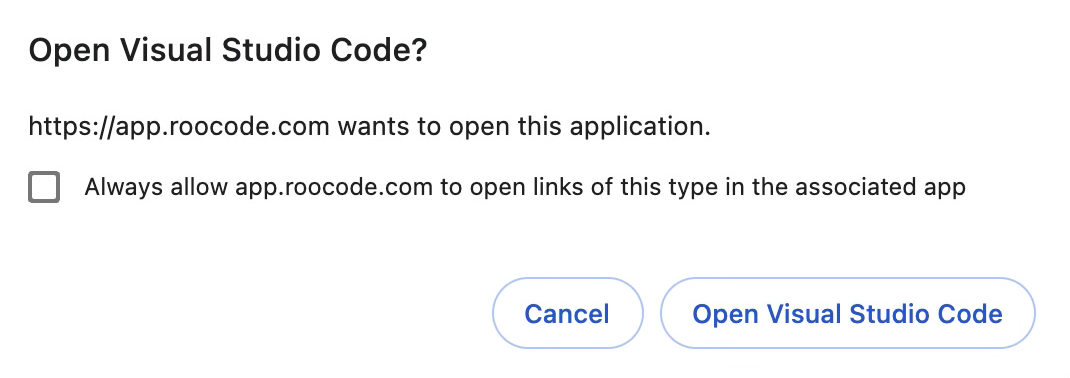
- 您已登录
故障排除
如果您没有被带到您的 IDE,从这个屏幕:
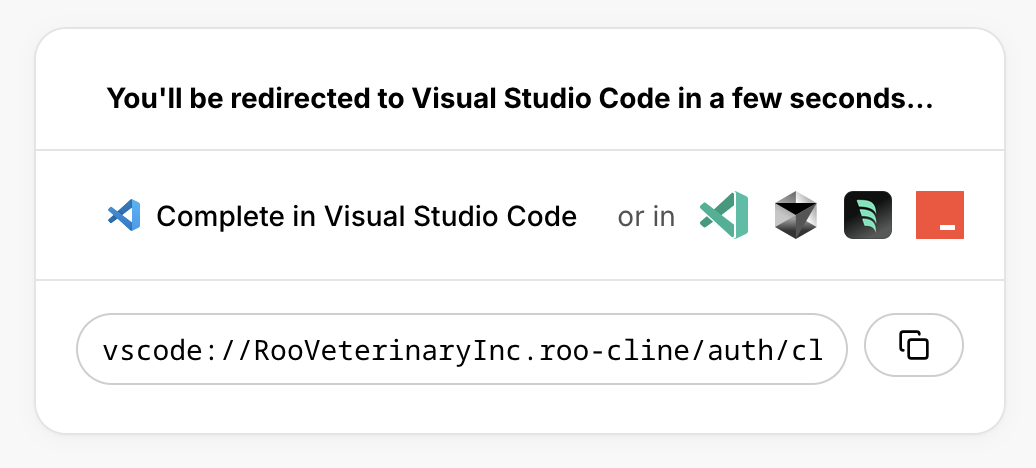
您可以:
- 点击您的 IDE 标志(例如 VS Code、Trae、Cursor)并查看弹窗是否出现,或者
- 从下面的框中复制 URL,在扩展程序中点击"遇到问题?"并粘贴进去
您的 Roo Code VS Code 扩展程序现在已连接到 Roo Code Cloud,准备同步您的数据并启用协作功能。
如果您甚至从未看到上面的屏幕,请返回扩展程序,点击"重新开始"并重试。现在应该可以正常工作了。
认证安全性
Roo Code Cloud 使用行业标准的 OAuth 与 GitHub 和 Google,加上传统的电子邮件认证,以确保您账户的安全访问:
- OAuth 2.0 协议 - 通过受信任的提供商(GitHub 和 Google)进行安全认证
- 不存储密码 - 使用 OAuth 时,Roo Code 永远不会存储您的 GitHub 或 Google 密码
- 加密连接 - 所有认证请求都使用 HTTPS 加密
- 基于令牌的访问 - 安全令牌管理您的会话而不暴露凭据
- 电子邮件认证 - 传统的电子邮件/密码选项,具有安全的密码哈希