Roomote Control
Roomote Control 允许你通过 Roo Code Cloud 网页界面(桌面或移动端),远程控制本地 VS Code 实例中正在运行的任务,即使你远离电脑也能操作。
它在本地 VS Code 扩展与 Roo Code Cloud 之间建立双向连接,使你能够:
- 在离开电脑后继续处理长时间运行的任务
- 从手机或其他设备远程启动任务
- 回答问题,确保 Roo 不会卡住
- 接收关于任务进度和 Roo 提问的推送通知
- 充分利用扩展功能,同时确保代码始终保留在你的计算机上
可将其视为介于完全自主的 Cloud Agents 与在扩展中直接监督 Roo 之间的一种中间模式。
需要注意的事项
- 必须启用 Task Sync
- 必须启用 Roomote Control
- 你的 IDE 必须正在运行并连接到互联网
- 每个工作区同一时间只能有一个任务处于活动状态,但你可以打开任意数量的工作区(受限于计算机性能)
开始使用
-
确保已启用 Task Sync 和 Roomote Control:
- 在 IDE 中:点击云图标 ,先启用 Task Sync,然后在 Cloud 面板中启用 Roomote Control。
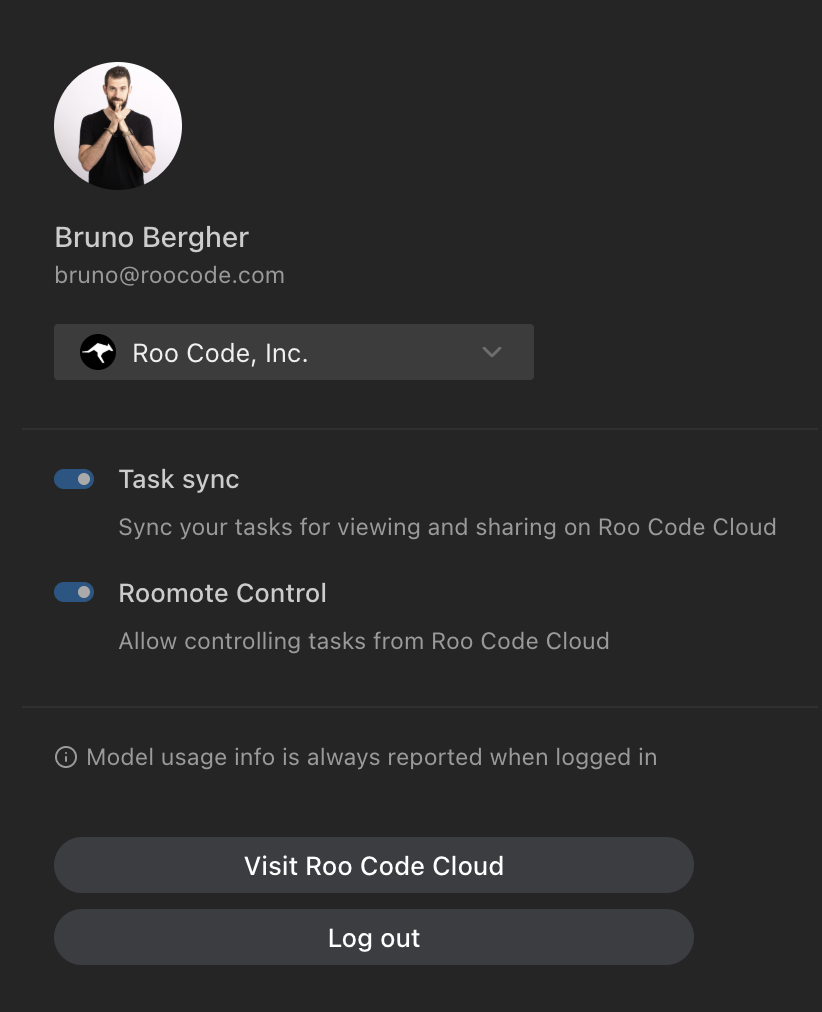
- 在网页应用中:进入 Settings › User,启用 Task Sync 和 Roomote Control。你可能还会在首页或任务页面看到“启用…”的横幅提示。
- 在 IDE 中:点击云图标 ,先启用 Task Sync,然后在 Cloud 面板中启用 Roomote Control。
-
你的工作区应会出现在网页应用的侧边栏中。
创建任务
- 在网页应用中,点击已连接工作区卡片上的“新建任务”。
- 输入任务描述,然后点击“开始”。
- 实时查看进度并进行交互。
如果“新建任务”按钮被禁用,请前往 Settings › User › Roomote Control 启用相关功能。
通知
你可以在网页应用的 Settings 中启用 Push Notifications,以接收任务进度的通知。
权限与安全
- 所有通信均经过加密
- 仅任务创建者可以从浏览器与其交互(发送消息、批准或拒绝)
- 团队管理员可以为账户禁用 Roomote Control