Slack 集成
Roo Code 的 Slack 集成功能可将您的 Cloud Agent 团队直接引入聊天工作区。您无需离开 Slack,即可召唤 Agent 来解释代码、规划新功能或执行编码任务,而且它们与人类协作得非常愉快。
在公共频道中从 Slack 召唤 Agent 是一种有效的方式,可以让整个团队参与到流程中,并通过示例学习如何充分利用 Cloud Agent(以及它们产生的信息/结果)。
设置
首次注册账户时,系统会提示您连接 Slack。但如果您跳过了此步骤,也可以稍后进行设置:
- 点击右上角用户菜单中的“个人设置”或“组织设置”(如果可用)
- 点击“连接”并按照流程操作
- 将
@Roomote机器人添加到您希望其可用的频道中
注意: Slack 集成功能不会监听您的对话,除非您明确提及 @Roomote。
调用 Agent
-
要与 Roo Code Agent 交互,只需在机器人所在的任意频道中提及
@Roomote即可开始一个线程,并给它下达指令。它会用 👀 表情符号表示已收到。 -
然后,应用会询问您要使用哪个 Agent 以及哪个仓库。您可以选择“所有仓库”,但您指定得越具体,Agent 产生良好结果的可能性就越高。
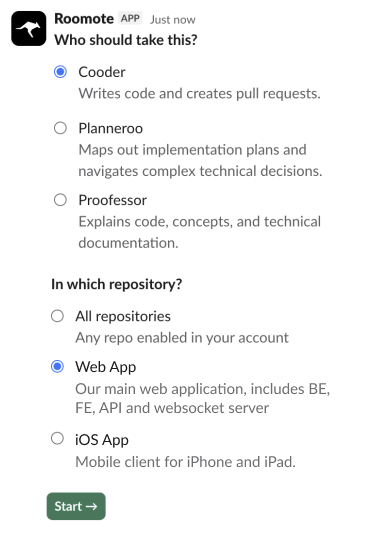
请注意,并非所有 Agent 都会出现在此列表中,因为某些 Agent 并不适用(例如 PR Reviewer)
-
如果 Agent 有任何问题,它会向您提出选项,如下所示:
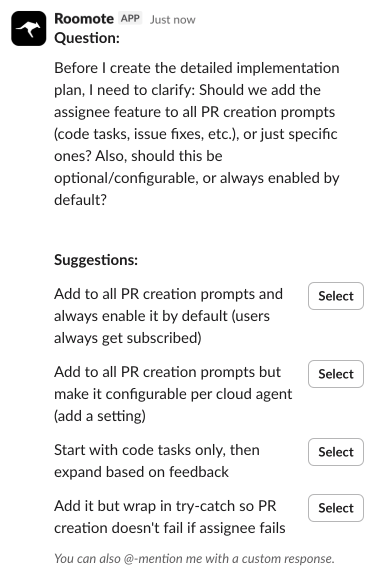
-
完成后,Agent 绝不会直接修改您的代码。如果是编码任务,它会根据配置推送一个分支或创建一个 PR,但绝不会触及
main/master分支或生产环境。
您始终可以通过在线程中再次提及 @Roomote 来直接发送消息。它会保持上下文。
请注意,您不能通过名称调用特定的 Agent。当您使用 @Roomote 时,您是在提及 Roo Code Slack 应用,该应用负责处理集成。这就是应用会要求您选择 Agent 的原因。
示例
规划项目
开始一个线程,与您的团队和 AI 一起讨论并规划新功能。
@Roomote 我们需要为用户服务添加一个“忘记密码”流程。你能规划一下吗?
选择一个 Planner Agent 并等待规划结果。然后,您可以让团队审核该计划,或将其交给 Coder Agent 来构建。
解释代码
询问有关代码库的问题,以获得即时答案。非常适合理解 bug 或令人困惑的行为。
@Roomote 为什么用户在完成购买后可能会收到双重确认邮件?
但请注意,Agent 实际上足够智能,能够理解线程的上下文。因此,在与同事进行了一些来回讨论后,您可以简单地询问:
@Roomote 这是怎么回事?
它会知道该怎么做。
编写代码
直接从聊天中触发编码任务。
@Roomote 创建一个新的 API 端点用于用户资料更新,包括对资料图片上传的支持
@Roomote 修复这个 bug:
<BUG_URL>
@Roomote 构建这个:
[粘贴来自 planner 的实现计划]
可能性是巨大的。
限制
- 频道中必须提及 — 没有 @Roomote 的通用频道消息会被忽略
- 仅限图片 — 非图片文件不会被处理;图片必须小于 10MB
- 需要有效订阅 — 需要已充值的 Cloud credits