任务分享
您可以通过安全链接将 Roo Code 任务(来自扩展或 Cloud Agents)分享给任何您选择的人。这可以帮助他人了解您如何使用 Roo、调试问题或帮助团队成员学习。
您可以选择是组织内分享(仅限团队计划)还是公开分享(任何拥有链接的人均可访问)。
组织策略
如果您的组织禁用了任务分享功能,"分享"按钮将被禁用,并显示提示工具条表明分享功能已被禁用。在 Web 仪表板中,如果您没有权限分享该任务,"分享"操作也可能不可用。
从 Roo Code 扩展分享
-
打开分享菜单
- 在活动任务中,点击任务标题(右侧)中的分享图标 。
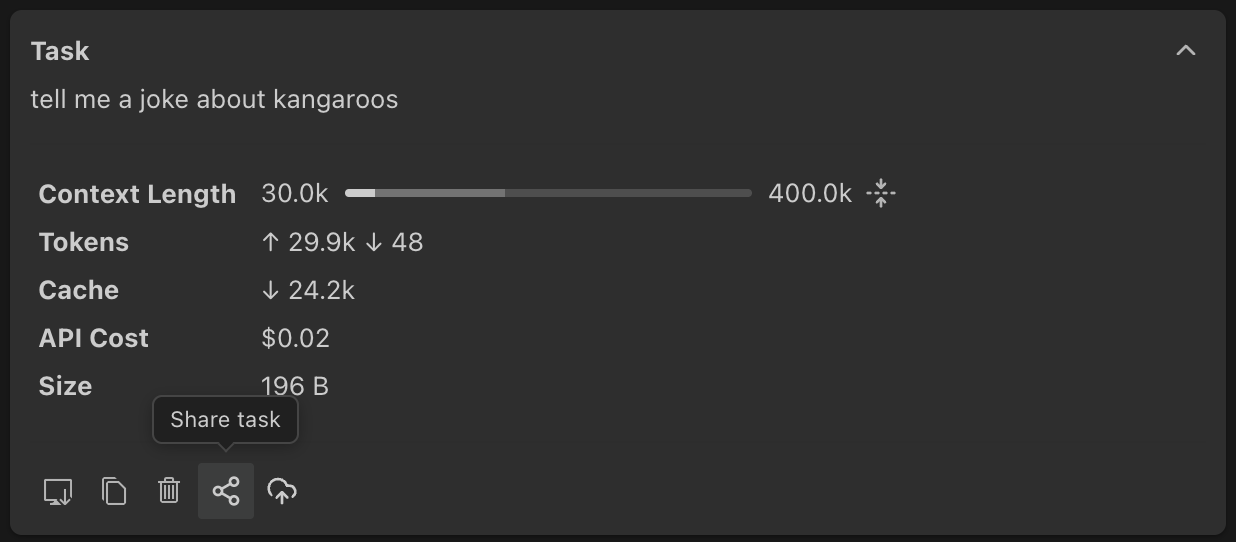
-
选择访问权限
- 选择一项:
- 组织内分享 — 仅组织成员可访问
- 公开分享 — 任何拥有链接的人均可访问
- 默认:如果未指定,扩展默认使用组织可见性。
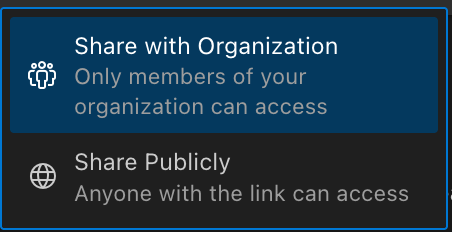
- 选择一项:
-
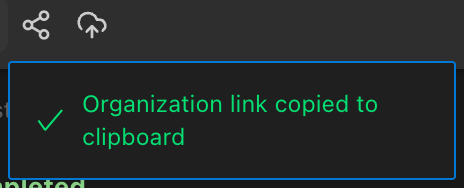
创建链接
- Roo 生成链接并将其复制到剪贴板。UI 中会显示简短的确认消息。
从 Roo Code Cloud 分享
-
访问 Roo Code Cloud 并打开您要分享的任务。
-
点击 分享 按钮打开分享选项。
-
创建和管理链接
- 选择组织或公开,然后点击 创建分享链接。
- 过期时间:
- 个人账户:链接 30 天后过期。
- 组织:过期时间由您的组织设置(1-365 天;默认为 30 天)。
- 在此界面您可以:
- 复制链接
- 创建另一个链接
- 查看最近链接(显示最近 3 个,以及 "+N 更多" 摘要)
- 删除链接(组织管理员可以删除任何组织链接;成员可以删除他们创建的链接)
隐私与安全
受控分享
- 任务默认私有 — 在您创建链接之前不会分享任何内容。
- 您可以为每个链接选择组织或公开可见性。
- 您可以随时通过删除链接来撤销访问权限。
过期链接
- 个人账户:链接 30 天后过期。
- 组织:过期时间由您的组织管理员设置(1-365 天;默认为 30 天)。
数据控制
- 您可以随时从仪表板删除分享链接。
- 在对话框中查看最近链接。
注意事项
- 目前没有链接跟踪功能。
- 个人账户链接总是在 30 天后过期。