安装 Roo Code
Roo Code 是一个 VS Code 扩展,可将 AI 驱动的编码辅助功能直接引入您的编辑器。请通过以下任一方法进行安装:
- VS Code 应用市场(推荐) - 适用于标准 VS Code 和 Cursor 用户的最快方法
- Open VSX 注册表 - 适用于没有应用市场访问权限的 VS Code 兼容编辑器(如 VSCodium)
VS Code 应用市场
- 打开 VS Code
- 访问扩展:点击活动栏中的扩展图标,或按
Ctrl+Shift+X(Windows/Linux)或Cmd+Shift+X(macOS) - 搜索 "Roo Code"
- 选择 RooVeterinaryInc 开发的 "Roo Code",然后点击 安装
- 如有提示,请重新加载 VS Code
安装完成后,在活动栏中找到 Roo Code 图标 () 以打开 Roo Code 面板。
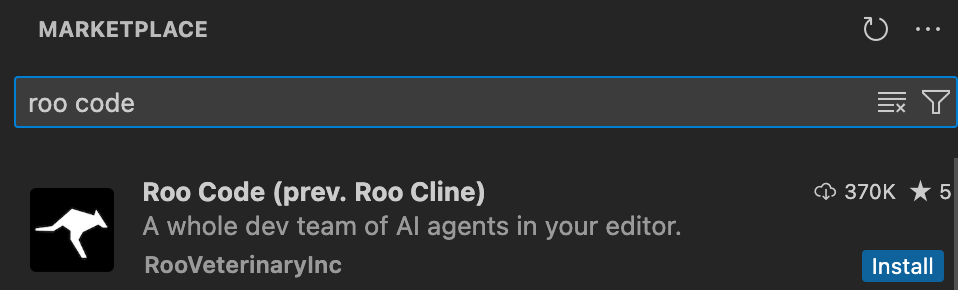
VS Code 应用市场中已准备好安装的 Roo Code 扩展
Open VSX 注册表
适用于没有应用市场访问权限的 VS Code 兼容编辑器(如 VSCodium 和 Windsurf):
- 打开您的编辑器
- 访问扩展视图
- 搜索 "Roo Code"
- 选择 RooVeterinaryInc 开发的 "Roo Code",然后点击 安装
- 如有提示,请重新加载
Roo Code Nightly
有关安装 Roo Code Nightly(每次合并到主分支时发布的预发布版本)的信息,请参阅高级用法部分中的 Roo Code Nightly 指南。
通过 VSIX 手动安装
如果您希望直接下载并安装 VSIX 文件:
-
下载 VSIX 文件:
- 在 Roo Code GitHub 发布页面 查找官方发布版本
- 从最新发布版本中下载
.vsix文件
-
在 VS Code 中安装:
- 打开 VS Code
- 访问扩展视图
- 点击扩展视图中的 "..." 菜单
- 选择 "从 VSIX 安装..."
- 浏览并选择您下载的
.vsix文件
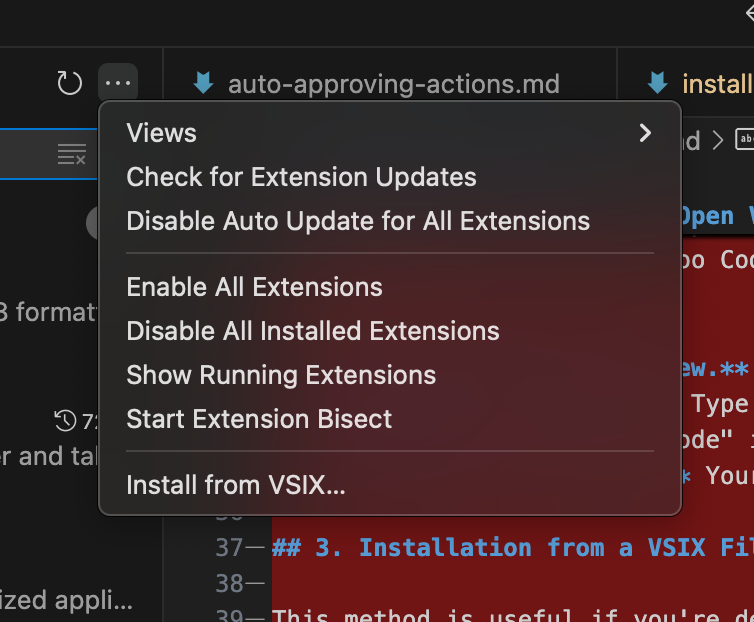
使用 VS Code 的“从 VSIX 安装”对话框安装 Roo Code
本地设置与开发
有关设置 Roo Code 进行本地开发、从源代码构建或贡献代码的说明,请参阅高级用法部分中的 本地开发设置 指南。
故障排除
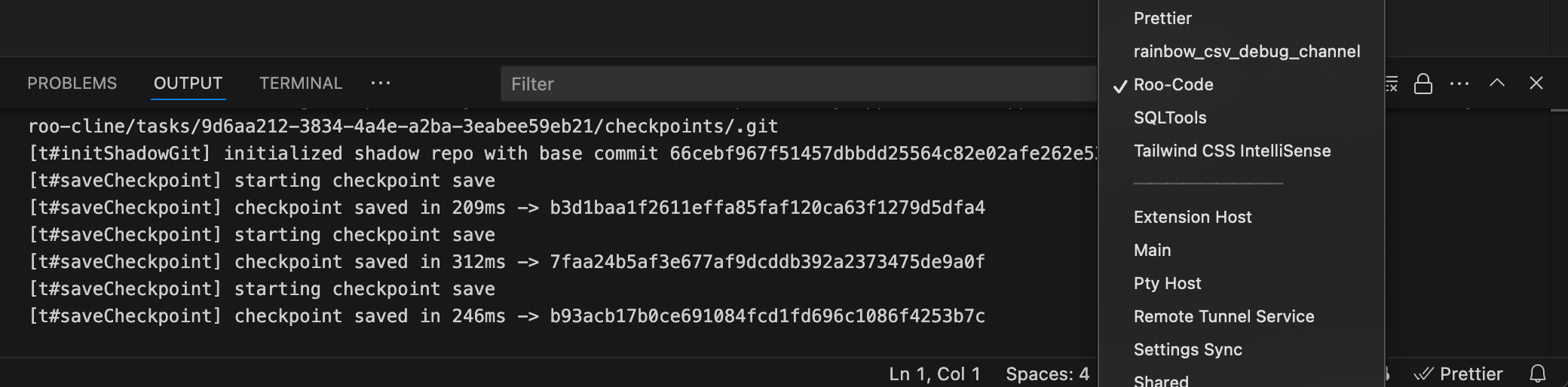
VS Code 输出面板显示用于故障排除的 Roo Code 日志
扩展不可见
- 重启 VS Code
- 验证 Roo Code 是否在扩展中列出并启用
- 尝试禁用后重新启用
- 检查输出面板是否有错误(查看 → 输出,选择 "Roo Code")
安装问题
- 确保网络连接稳定
- 验证 VS Code 版本为 1.84.0 或更高
- 如果无法访问 VS Code 应用市场,请尝试 Open VSX 注册表方法
获取支持
如果您遇到此处未涵盖的问题:
- 加入我们的 Discord 社区 获取实时支持
- 在 GitHub 上提交问题
- 访问我们的 Reddit 社区