使用模式
Roo Code 中的模式是专门的“人设”,可根据你当前的任务调整助手行为。每种模式都提供不同的能力、专业知识和访问级别,帮助你实现特定目标。
粘性模型与模式持久化
每种模式都会记住你上次使用的模型。切换模式时,Roo 会自动选择该模型——无需手动选择。为不同模式分配不同模型(例如,为 🏗️ Architect 模式分配 Gemini 2.5 Preview,为 💻 Code 模式分配 Claude Sonnet 3.7),当你切换模式时,Roo 会自动切换模型。
此外,你选择的模式会在会话之间保持——Roo 会记住你返回时正在使用的模式。
为什么要使用不同的模式?
- 任务专业化: 为你当前的任务获取精确类型的辅助
- 安全控制: 在专注于规划或学习时防止意外的文件修改
- 专注交互: 接收针对你当前活动优化的响应
- 工作流优化: 在规划、实现、调试和学习之间无缝过渡
模式间切换
四种切换模式的方式:
-
下拉菜单: 点击聊天输入框左侧的选择器
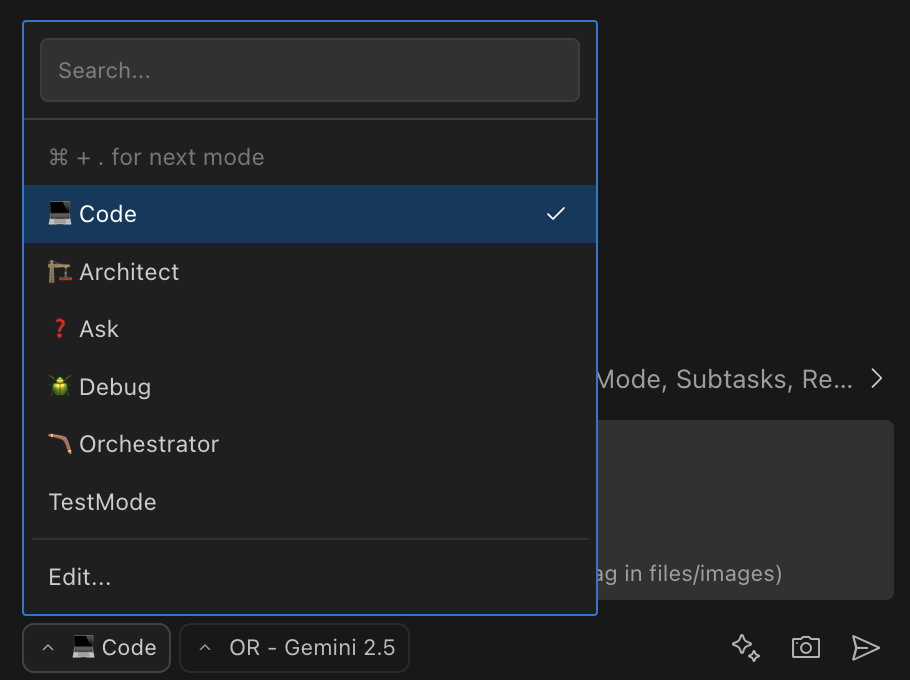
-
斜杠命令: 在消息开头输入
/architect、/ask、/debug、/code或/orchestrator。这将切换到该模式并清空输入字段。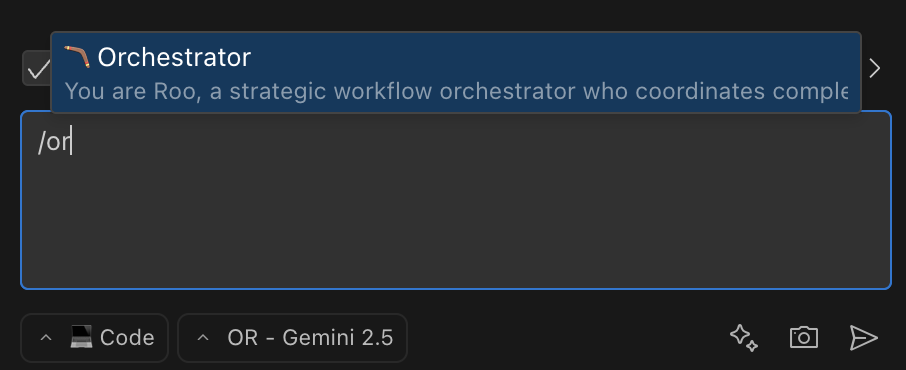
-
切换命令/键盘快捷键: 使用适用于你操作系统的键盘快捷键。每次按键会按顺序循环切换可用模式,到达末尾后回到第一种模式。
操作系统 快捷键 macOS ⌘ + . Windows Ctrl + . Linux Ctrl + . -
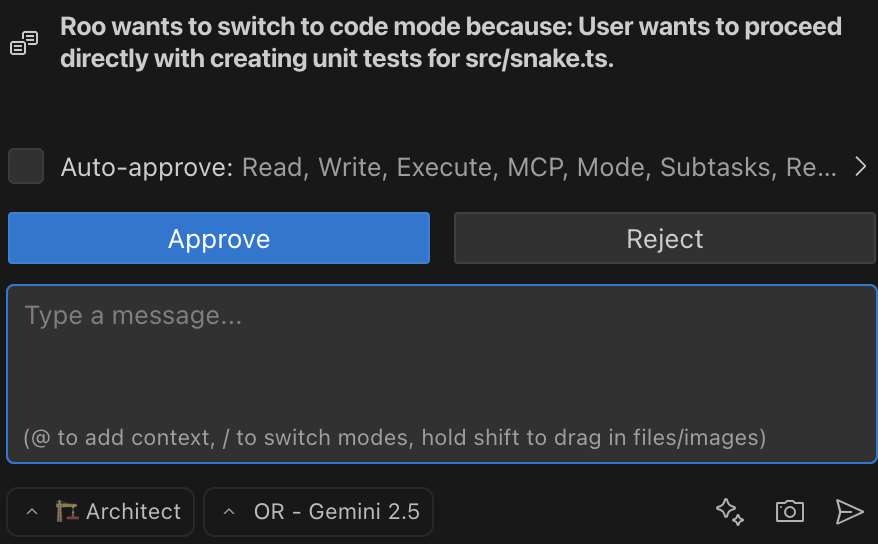
接受建议: 点击 Roo 在适当时提供的模式切换建议
内置模式
Code 模式(默认)
| 方面 | 详情 |
|---|---|
| 名称 | 💻 Code |
| 描述 | 一名熟练的软件工程师,具备编程语言、设计模式和最佳实践经验 |
| 工具访问 | 完全访问所有工具组:read、edit、browser、command、mcp |
| 适用场景 | 编写代码、实现功能、调试和一般开发 |
| 特殊功能 | 无工具限制——所有编码任务都具有完全灵活性 |
Ask 模式
| 方面 | 详情 |
|---|---|
| 名称 | ❓ Ask |
| 描述 | 一名知识渊博的技术助手,专注于提供全面完整的答案。除非明确要求,否则不太倾向于切换到实现代码,并可能使用图表进行澄清。 |
| 工具访问 | 有限访问:仅 read、browser、mcp(无法编辑文件或运行命令) |
| 适用场景 | 代码解释、概念探索和技术学习 |
| 特殊功能 | 针对详细、信息丰富的响应进行了优化,通常使用图表提高清晰度,而不会修改你的项目。 |
Architect 模式
| 方面 | 详情 |
|---|---|
| 名称 | 🏗️ Architect |
| 描述 | 一名经验丰富的技术领导者和规划师,帮助设计系统和创建实施计划 |
| 工具访问 | 访问 read、browser、mcp 和受限的 edit(仅限 markdown 文件) |
| 适用场景 | 系统设计、高层规划和架构讨论 |
| 特殊功能 | 遵循从信息收集到详细规划的结构化方法 |
Debug 模式
| 方面 | 详情 |
|---|---|
| 名称 | 🪲 Debug |
| 描述 | 一名专业的故障排除专家,专注于系统性故障排查和诊断 |
| 工具访问 | 完全访问所有工具组:read、edit、browser、command、mcp |
| 适用场景 | 追踪 bug、诊断错误和解决复杂问题 |
| 特殊功能 | 采用分析、缩小可能性范围和修复问题的方法论方法。包含自定义指令以反映、提炼可能性、添加日志并在修复前确认。 |
Orchestrator 模式(又名 Boomerang 模式)
| 方面 | 详情 |
|---|---|
| 名称 | 🪃 Orchestrator |
| 描述 | 一名战略性工作流编排器(又名 Boomerang 模式),可将复杂任务分解并委派给专门的模式。了解更多关于 Boomerang 任务 的信息。 |
| 工具访问 | 无直接工具访问(使用 new_task 工具将工作委派给其他模式) |
| 适用场景 | 管理多步骤项目、协调不同模式间的工作和自动化复杂工作流 |
| 特殊功能 | 使用 new_task 工具将子任务委派给其他模式。 |
自定义模式
通过自定义现有模式或创建新的专门助手来调整 Roo Code 的行为。定义工具访问、文件权限和行为指令以执行团队标准或创建特定用途的助手。有关设置说明,请参阅 自定义模式文档。
了解工具组
每个工具组提供特定能力:
read:文件读取、列出和搜索能力edit:文件修改和创建能力browser:网页浏览和搜索能力command:终端命令执行mcp:模型上下文协议服务器交互
有关可用工具的详细信息,请参阅 可用工具文档。