技巧与窍门
这是一些快速提示,帮助您充分利用 Roo Code。
- 将 Roo Code 拖拽到辅助侧边栏,这样您就可以同时看到资源管理器、搜索、源代码管理等界面。
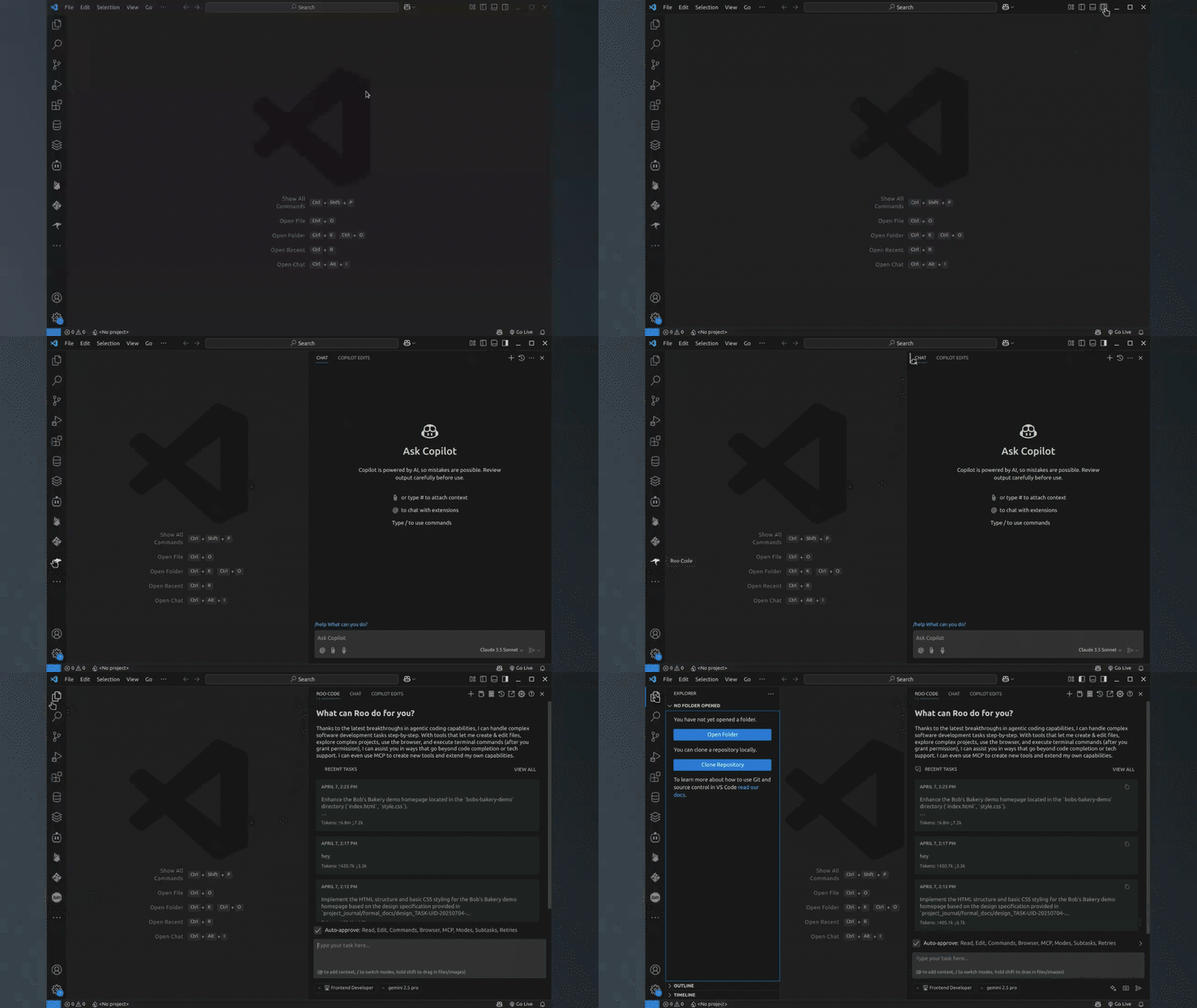
- 当您将 Roo Code 与文件资源管理器分开放置在不同的侧边栏后,您可以将文件从资源管理器拖拽到聊天窗口中(甚至可以一次拖拽多个文件)。只需在开始拖拽文件后按住 shift 键即可。
- 如果您没有使用 MCP,请在 MCP 服务器标签页中将其关闭,这样可以显著减小系统提示的大小。
- 为了让您自定义模式保持专注,请限制它们可以编辑的文件类型。
- 如果您遇到了可怕的
输入长度和最大 token 数超出上下文限制错误,可以通过删除消息、回滚到之前的检查点,或者切换到具有长上下文窗口的模型(如 Gemini)来恢复。 - 一般来说,请仔细考虑您为思考模型设置的
最大 Token 数。您分配的每个 token 都会占用存储对话历史的空间。建议仅在 Architect 和 Debug 等模式下使用较高的最大 Token 数/最大思考 Token 数设置,而将 Code 模式的最大 token 数保持在 16k 或更少。 - 如果您想要为自定义模式实现某个功能,并且存在相关的真实工作招聘描述,可以尝试让 Code 模式
根据 @[url] 处的工作招聘描述创建一个自定义模式 - 如果您想要真正加速开发,可以检出多个代码库副本,并同时在所有副本上并行运行 Roo Code(使用 git 解决任何冲突,就像人类开发者一样)。
- 使用 Debug 模式时,请让 Roo "以调试 X 所需的所有必要上下文开始一项新任务",这样调试过程会使用自己的上下文窗口,而不会污染主任务的上下文。
- 点击下方的"编辑此页面"来添加您自己的技巧!
- 为了管理大文件并减少上下文/资源使用,请调整
文件读取自动截断阈值设置。此设置控制每次从文件中读取的行数。较低的值在处理非常大的文件时可以提升性能,但可能需要更多的读取操作。您可以在 Roo Code 设置的"高级设置"下找到此设置。 - 为
roo.acceptInput命令设置键盘快捷键,以便在不使用鼠标的情况下接受建议或提交文本输入。非常适合专注于键盘的工作流程,并减少手部疲劳。 - 使用粘性模型为不同模式分配专门的 AI 模型(推理模型用于规划,非推理模型用于编码)。Roo 会自动切换到每个模式上次使用的模型,无需手动选择。
- 如果您发现在特定领域/使用场景下,它会忘记某些特定内容,可以自定义上下文缩减提示。您可以指示它保留对您的流程至关重要的特定类型信息。