聊天界面
Roo Code 聊天界面是您与它交互的主要方式。它位于 Roo Code 面板中,您可以通过点击 VS Code 活动栏中的 Roo Code 图标 () 来打开该面板。
聊天界面的组成部分
聊天界面包含以下主要元素:
-
聊天历史记录: 该区域显示您与 Roo Code 之间的对话历史。它会显示您的请求、Roo Code 的回复以及任何已执行的操作(如文件编辑或命令执行)。
-
输入框: 这是您为 Roo Code 输入任务和问题的地方。您可以使用简单的英语进行交流。
-
操作按钮: 这些按钮出现在输入框上方,允许您批准或拒绝 Roo Code 提出的操作。可用按钮会根据上下文而变化。
-
发送按钮: 它看起来像一个小飞机,位于输入框的最右侧。在您输入消息后,点击此按钮即可将消息发送给 Roo。
-
加号按钮: 加号按钮位于顶部的标题栏中。它会切换到聊天标签页并聚焦到输入框。要重置会话、开始新任务或清除当前任务,请使用此按钮。
-
设置按钮: 设置按钮是一个齿轮图标,用于打开设置以自定义功能或行为。
-
模式选择器: 模式选择器是一个下拉菜单,位于聊天输入框的左侧。它用于选择 Roo 应为您的任务使用哪种模式。其设置齿轮会打开“模式”标签页,而非通用设置。
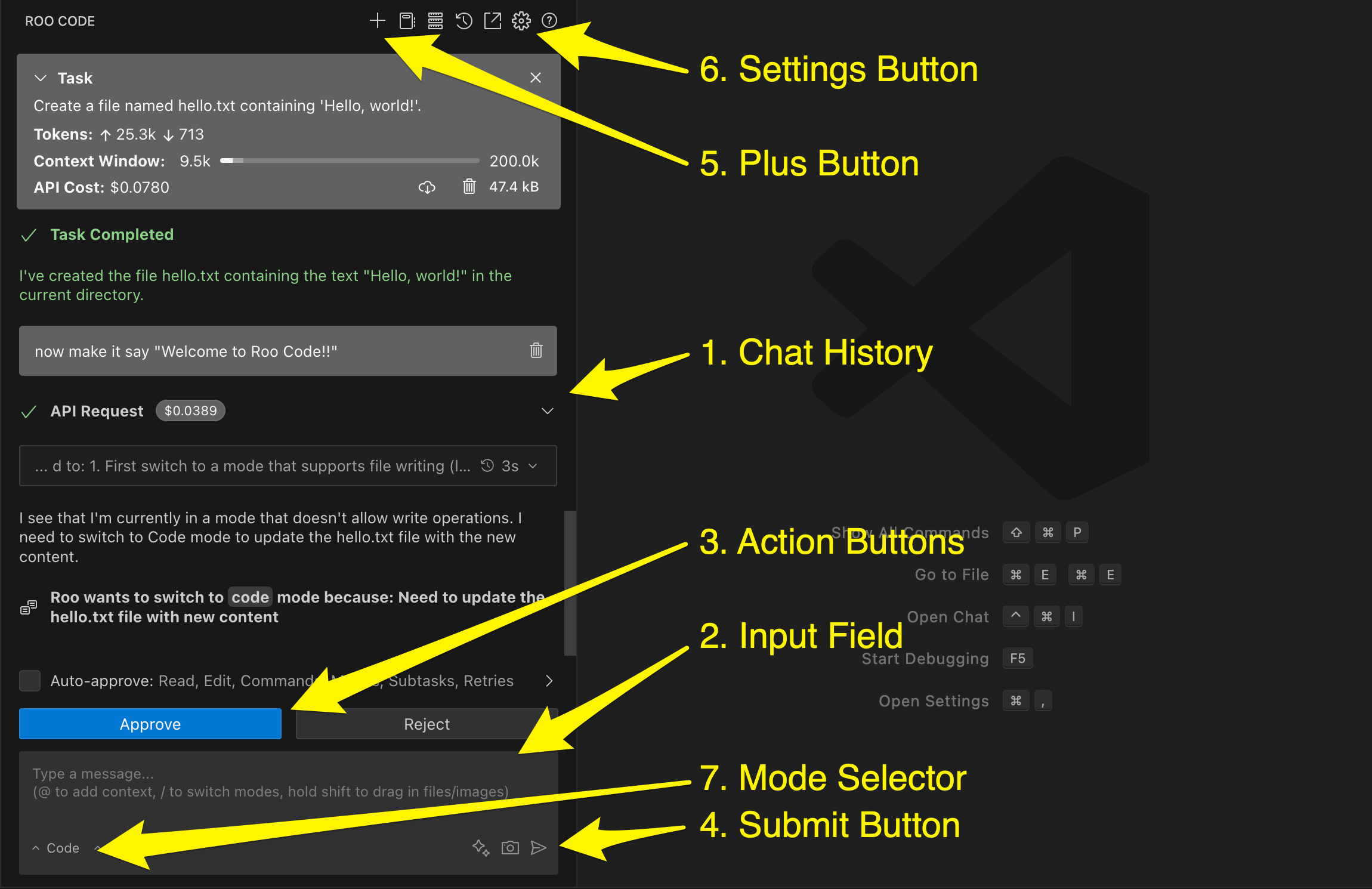
编号界面元素展示了 Roo Code 聊天界面的关键组件。
提示:使用辅助侧边栏
为了获得更好的工作流程,您可以将 Roo Code 拖拽到 VS Code 的辅助侧边栏。这样可以在保持 Roo Code 可见的同时,仍能访问主侧边栏中的资源管理器、搜索、源代码控制和其他面板。
设置方法如下:
- 点击并拖拽活动栏中的 Roo Code 图标
- 将其拖放到编辑器右侧以创建辅助侧边栏
- 现在您可以同时使用两个侧边栏了!
如需更多效率技巧,请查看我们的技巧与窍门指南。
与消息交互
- 可点击链接: 聊天历史记录中的文件路径、URL 和其他提及内容都是可点击的。点击文件路径将在编辑器中打开该文件。点击 URL 将在您的默认浏览器中打开它。
- 复制文本: 您可以通过选中文本并使用标准复制命令(Ctrl/Cmd + C)从聊天历史记录中复制文本。某些元素(如代码块)还配有专用的“复制”按钮。
- 展开和折叠: 点击消息可将其展开或折叠。
状态指示器
- 加载指示器: 当 Roo Code 正在处理请求时,您会看到一个加载指示器。
- 错误消息: 如果发生错误,将显示红色错误消息。
- 成功消息: 绿色消息表示操作已成功完成。