你的第一个任务
现在你已经配置好了 AI 提供商和模型,可以开始使用 Roo Code 了!本指南将引导你完成第一次交互。
步骤 1:打开 Roo Code 面板
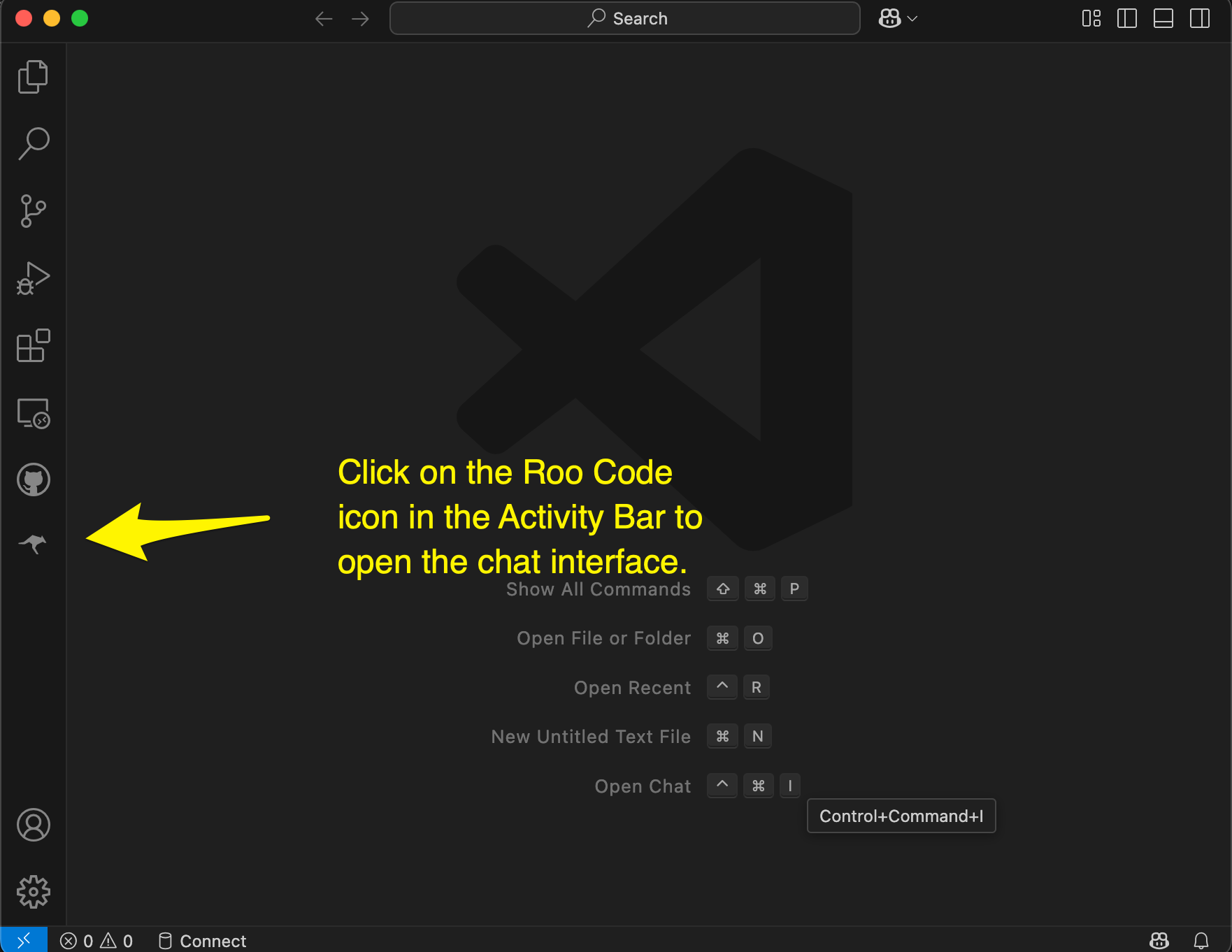
点击 VS Code 活动栏(窗口侧边的垂直栏)中的 Roo Code 图标 () 打开聊天界面。如果看不到该图标,请确认扩展已安装并启用。
步骤 2:输入你的任务
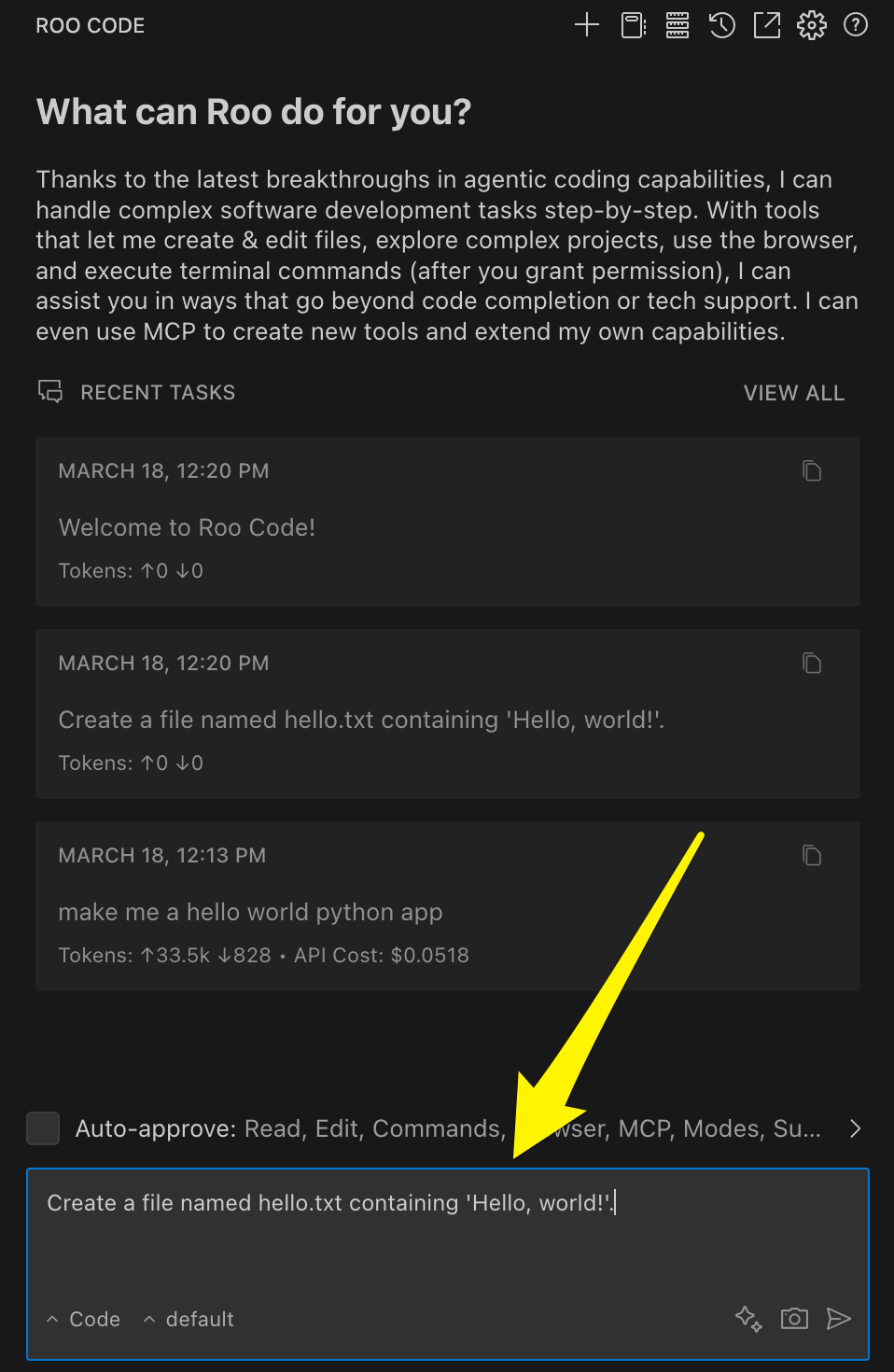
在面板底部的聊天框中,用清晰简洁的语言描述你希望 Roo Code 完成的任务。有效的任务示例:
- “创建一个名为
hello.txt的文件,内容为 'Hello, world!'。” - “编写一个将两个数字相加的 Python 函数。”
- “创建一个简单的网站 HTML 文件,标题为 'Roo test'”
无需特殊命令或语法——只需使用自然语言即可。
步骤 3:发送任务
按下回车键或点击输入框右侧的发送图标 ()。
步骤 4:查看并批准操作
Roo Code 会分析你的请求并提出具体操作。这些操作可能包括:
- 读取文件: 显示需要访问的文件内容
- 写入文件: 显示包含建议更改的差异(绿色为新增行,红色为删除行)
- 执行命令: 显示要在终端中运行的精确命令
- 使用浏览器: 概述浏览器操作(点击、输入等)
- 提出问题: 在需要时请求澄清以便继续
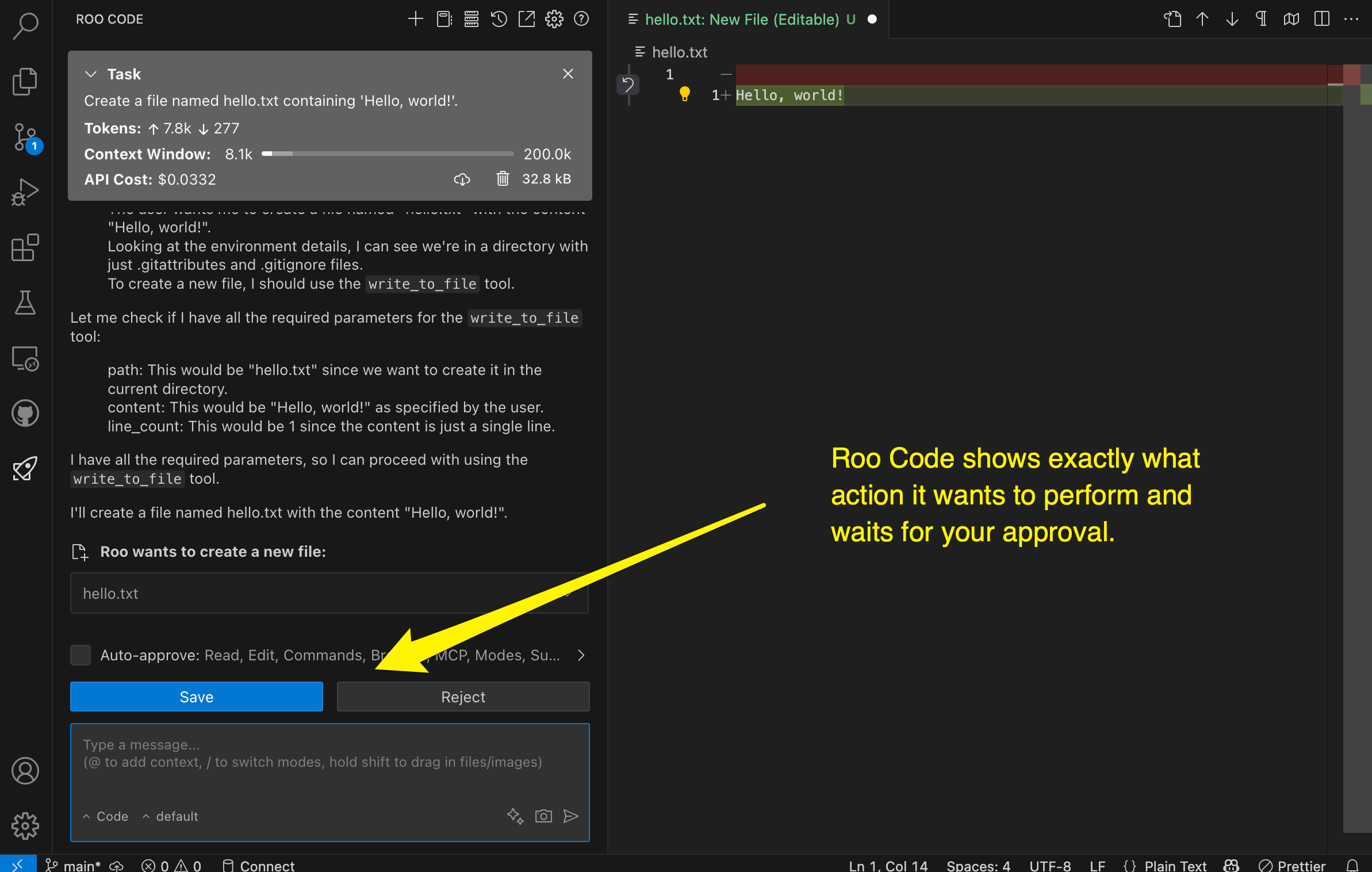
每个操作都需要你的明确批准(除非已启用自动批准):
- 批准: 点击“批准”按钮执行建议的操作
- 拒绝: 点击“拒绝”按钮,并在需要时提供反馈
步骤 5:迭代
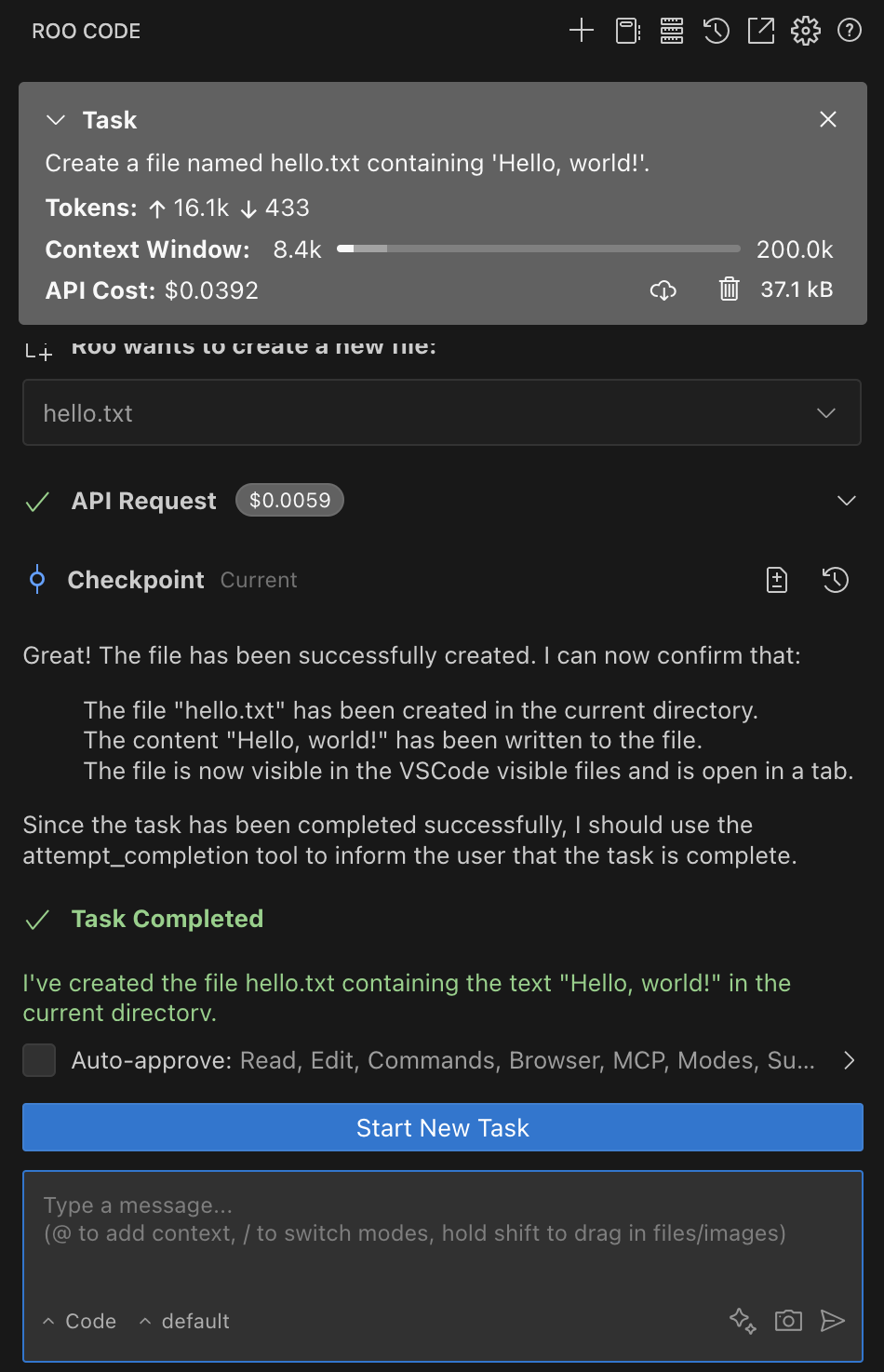
Roo Code 采用迭代式工作。每次操作后,它会等待你的反馈,然后再提出下一步。继续这个“查看-批准”循环,直到任务完成。
总结
你已经使用 Roo Code 完成了第一个任务!通过这个过程,你学到了:
- 如何用自然语言与 Roo Code 交互
- 让你保持控制权的基于审批的工作流
- Roo Code 用于逐步解决问题的迭代方法
这种迭代式、基于审批的工作流是 Roo Code 的核心——让 AI 处理编码中的繁琐部分,而你则保持完全的监督权。现在你已经掌握了基础知识,可以着手处理更复杂的任务,探索不同的模式来实现专门的工作流,或者尝试自动批准功能来加速重复性任务。