工具工作原理
Roo Code 使用工具与您的代码和环境进行交互。这些专门的助手程序执行特定操作,例如读取文件、进行编辑、运行命令或搜索代码库。工具为常见开发任务提供自动化功能,无需手动执行。
工具工作流程
用自然语言描述您想要完成的任务,Roo Code 将:
- 根据您的请求选择合适的工具
- 向工具展示其参数供您审核
- 执行已批准的工具并显示结果
- 继续此过程,直到您的任务完成
工具类别
| 类别 | 用途 | 工具名称 |
|---|---|---|
| 读取 | 访问文件内容和代码结构 | read_file、search_files、list_files、list_code_definition_names |
| 编辑 | 创建或修改文件和代码 | write_to_file、apply_diff |
| 执行 | 运行命令和执行系统操作 | execute_command |
| 浏览器 | 与网页内容交互 | browser_action |
| 工作流 | 管理任务流程和上下文 | ask_followup_question、attempt_completion、switch_mode、new_task |
示例:使用工具
以下是典型工具交互的工作方式:
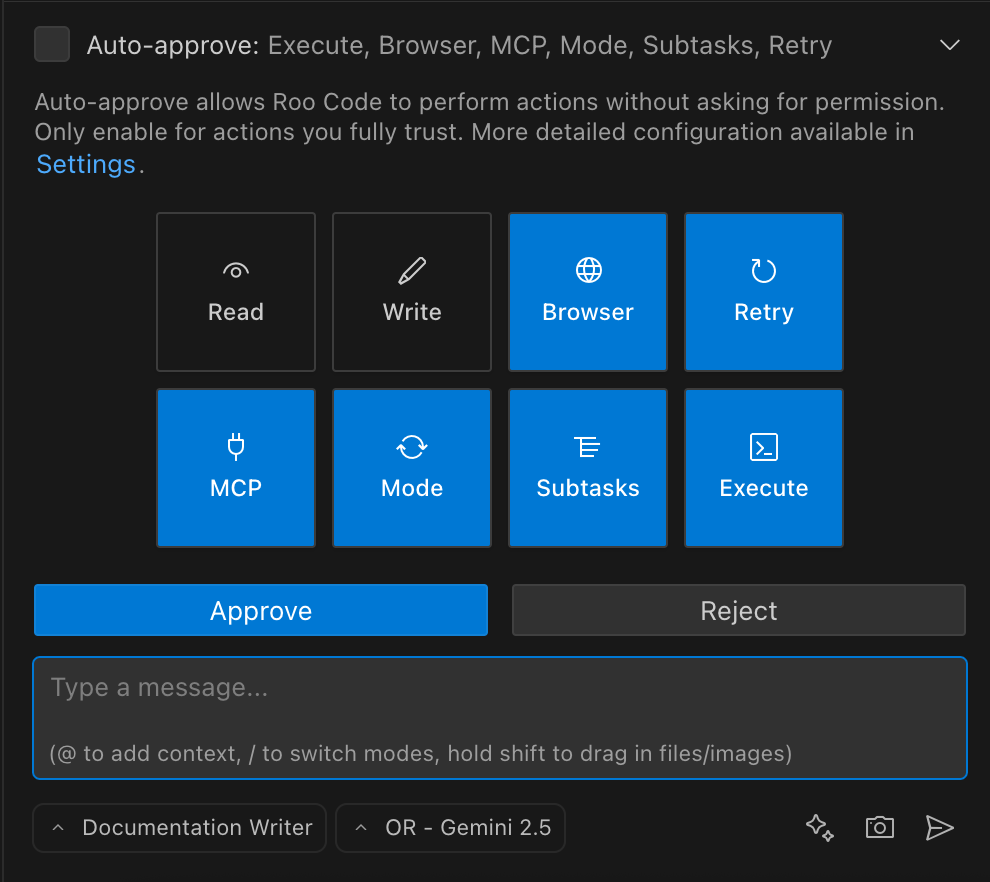
工具审批界面显示保存/拒绝按钮和自动批准选项。
用户: 创建一个名为 greeting.js 的文件,用于记录问候消息
Roo Code:(如上图中所示,建议使用 write_to_file 工具)
<write_to_file>
<path>greeting.js</path>
<content>
function greet(name) {
  console.log(`Hello, ${name}!`);
}

greet('World');
</content>
<line_count>5</line_count>
</write_to_file>
用户:(点击界面中的“保存”按钮)
Roo Code:(确认文件创建)
工具安全性与审批
每次使用工具都需要您的明确批准。当 Roo 建议使用某个工具时,您将看到:
- “保存”按钮,用于批准并执行该工具
- “拒绝”按钮,用于拒绝建议的工具
- 可选的“自动批准”设置,用于可信操作
这种安全机制确保您对哪些文件被修改、执行哪些命令以及代码库如何更改保持控制。在保存工具建议之前,请始终仔细审核。
核心工具参考
| 工具名称 | 描述 | 类别 |
|---|---|---|
read_file | 读取文件内容并显示行号 | 读取 |
search_files | 在文件中搜索文本或正则表达式模式 | 读取 |
list_files | 列出指定位置的文件和目录 | 读取 |
list_code_definition_names | 列出类、函数等代码定义 | 读取 |
write_to_file | 创建新文件或覆盖现有文件 | 编辑 |
apply_diff | 对文件的特定部分进行精确更改 | 编辑 |
execute_command | 在 VS Code 终端中运行命令 | 执行 |
browser_action | 在无头浏览器中执行操作 | 浏览器 |
ask_followup_question | 向您提出澄清问题 | 工作流 |
attempt_completion | 表示任务已完成 | 工作流 |
switch_mode | 切换到不同的操作模式 | 工作流 |
new_task | 创建具有特定起始模式的新子任务 | 工作流 |
了解更多关于工具的信息
有关每个工具的更多详细信息,包括完整的参数参考和高级使用模式,请参阅工具使用概览文档。