并发文件编辑(又称多文件编辑)
在单个操作中编辑多个文件,显著加速重构和多文件更改。
功能说明
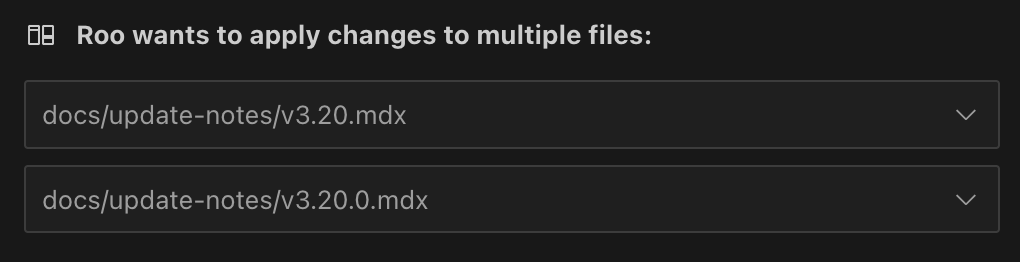
并发文件编辑允许 Roo 在单个请求中修改工作区中的多个文件。您无需单独批准每个文件编辑,而是通过统一的批量批准界面一次性审查和批准所有更改。
为何使用此功能
传统方法:需要单独批准的顺序文件编辑
- 编辑文件 A → 批准
- 编辑文件 B → 批准
- 编辑文件 C → 批准
使用并发文件编辑:所有更改一并呈现
- 审查文件 A、B 和 C 中的所有建议更改
- 一次性批准以应用所有更改
这减少了中断,并加速了以下复杂任务:
- 跨多个文件重构函数
- 在整个代码库中更新配置值
- 重命名组件及其引用
- 应用一致的格式或样式更改
如何启用
实验性功能
多文件编辑是一项实验性功能,必须在设置中启用。
- 打开 Roo Code 设置(点击 Roo Code 中的齿轮图标)
- 导航至 Roo Code > 实验性设置
- 启用 启用多文件编辑 选项
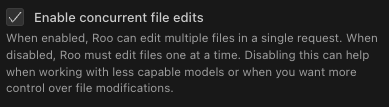
使用功能
启用后,Roo 会在适当时自动使用并发编辑。您将看到一个“批量差异批准”界面,显示:
- 所有要修改的文件
- 每个文件的建议更改
- 批准所有更改或单独审查的选项
示例工作流程
- 要求 Roo“将所有 API 端点更新为使用新的身份验证方法”
- Roo 分析您的代码库并识别所有受影响的文件
- 您收到一个单独的批量批准请求,显示以下文件的更改:
src/api/users.jssrc/api/products.jssrc/api/orders.jssrc/middleware/auth.js
- 在统一的差异视图中审查所有更改
- 批准以同时应用所有更改
技术细节
此功能利用了 apply_diff 工具的实验性多文件功能。有关实现、XML 格式以及 MultiFileSearchReplaceDiffStrategy 如何工作的详细信息,请参阅 apply_diff 文档。
最佳实践
何时启用
- 使用功能强大的 AI 模型(如 Claude 3.5 Sonnet、GPT-4 等)
- 习惯于一次性审查多个更改
何时保持禁用
- 使用功能较弱的模型,这些模型可能难以处理复杂的多文件上下文
- 倾向于单独审查每个更改
限制
- 实验性:此功能仍在完善中,可能存在边缘情况
- 依赖模型:在功能更强大的 AI 模型上效果最佳
- 令牌使用:初始请求可能因上下文较大而使用更多令牌
- 复杂性:非常大的批量操作可能更难审查
故障排除
更改未批量处理
- 验证设置中是否启用了实验性标志
- 检查您的模型是否支持多文件操作
- 确保文件未被
.rooignore限制
批准界面未出现
- 更新到最新版本的 Roo Code
- 检查 VS Code 的输出面板是否有错误
- 尝试禁用并重新启用该功能
性能问题
- 对于非常大的批量操作,考虑将任务分解为较小的块
- 如果使用有限的 API 配额,请监控令牌使用情况
另请参阅
apply_diff工具文档 - 详细的技术信息- 实验性功能 - 其他实验性功能
.rooignore配置 - 文件访问限制