自定义工具
定义 TypeScript 或 JavaScript 工具,让 Roo 可以像调用内置工具一样调用它们——将团队工作流标准化,而不是每次任务都重复提示相同的步骤。
自定义工具是一项实验性功能。启用后,自定义工具会被自动批准——Roo 在运行它们之前不会请求许可。只有在信任工具代码的情况下才启用此功能。
功能说明
自定义工具让你可以将特定于项目的操作编写成 TypeScript/JavaScript 文件,Roo 会像调用 read_file() 或 execute_command() 一样调用这些工具。将工具 schema 与你的仓库一起发布,这样团队成员就不需要反复解释相同的工作流步骤。工具会通过 Zod 进行验证,并自动从 TypeScript 转译。
如何创建工具
工具位于 .roo/tools/(项目特定)或 ~/.roo/tools/(全局)目录中,以 .ts 或 .js 文件形式存在。后面目录中的工具可以覆盖前面目录中的工具。
基本结构
import { parametersSchema as z, defineCustomTool } from "@roo-code/types"

export default defineCustomTool({
  name: "tool_name",
  description: "工具的功能描述(显示给 AI)",
  parameters: z.object({
    param1: z.string().describe("参数描述"),
    param2: z.number().describe("另一个参数"),
  }),
  async execute(args, context) {
    // args 是类型安全且经过验证的
    // context 提供:mode, task
    return "结果字符串,显示给 AI"
  }
})
你需要定义的内容
name:Roo 在其可用工具列表中看到的工具名称description:显示给 AI,以便它知道何时调用该工具parameters:Zod schema,转换为 JSON Schema 用于验证execute:异步函数,返回字符串结果给 Roo
工具会动态加载并通过 esbuild 转译。文件更改时的自动重新加载不可靠——使用刷新自定义工具命令可立即获取更改。
启用功能
- 打开 Roo Code 设置(右上角齿轮图标)
- 转到"实验性"选项卡
- 切换"启用自定义工具"
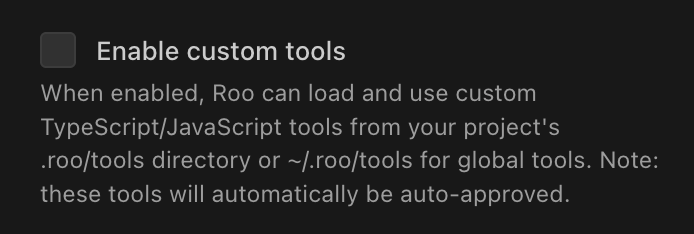
重要提示:启用后,自定义工具会被自动批准——Roo 会直接运行它们而不会询问。如果不信任工具代码,请禁用此功能。
工具目录
- 工作区中的
.roo/tools/:与团队共享的项目特定工具 - 主文件夹中的
~/.roo/tools/:跨所有项目的个人工具
两个目录中的工具都会被加载。.roo/tools/ 中同名的工具会覆盖 ~/.roo/tools/ 中的工具。
使用 npm 依赖
自定义工具可以使用 npm 包。在与工具相同的文件夹中安装依赖,导入会正常解析。
# 从你的工具目录
cd .roo/tools/
npm init -y
npm install axios lodash
然后在工具中导入:
import { parametersSchema as z, defineCustomTool } from "@roo-code/types"
import axios from "axios"

export default defineCustomTool({
  name: "fetch_api",
  description: "从 API 端点获取数据",
  parameters: z.object({
    url: z.string().describe("API 端点 URL"),
  }),
  async execute({ url }) {
    const response = await axios.get(url)
    return JSON.stringify(response.data, null, 2)
  }
})
每个工具的环境变量
Roo 会将工具目录中的 .env 和 .env.* 文件复制到工具的缓存文件夹中,以便你的工具在运行时加载它们。Roo 不会自动将这些变量注入到 process.env 中——你的工具必须自己加载它们。
设置方法:
-
在与工具相同的目录创建
.env文件:.roo/tools/
├── my-tool.ts
├── .env # 加载时复制到缓存目录
└── package.json -
添加你的密钥:
# .roo/tools/.env
SLACK_WEBHOOK_URL=https://hooks.slack.com/services/XXX
API_SECRET=your-secret-key -
在你的工具中使用
dotenv和__dirname加载.env:import { parametersSchema as z, defineCustomTool } from "@roo-code/types"
import dotenv from "dotenv"
import path from "path"
// 从工具的缓存目录加载 .env
dotenv.config({ path: path.join(__dirname, ".env") })
export default defineCustomTool({
name: "notify_slack",
description: "向 Slack 发送通知",
parameters: z.object({
message: z.string().describe("要发送的消息"),
}),
async execute({ message }) {
const webhookUrl = process.env.SLACK_WEBHOOK_URL
if (!webhookUrl) {
return "错误:.env 中未设置 SLACK_WEBHOOK_URL"
}
const response = await fetch(webhookUrl, {
method: "POST",
headers: { "Content-Type": "application/json" },
body: JSON.stringify({ text: message }),
})
return response.ok ? "消息已发送" : `失败:${response.status}`
}
})
为什么使用 __dirname? Roo 会将你的 .env 文件与转译后的工具一起复制到缓存目录中。使用 __dirname 可以确保你的工具无论原始定义位置在哪里,都能在正确的位置找到 .env 文件。
**安全性:**确保你的 .env 文件被版本控制忽略,以保护密钥安全。
限制
- 无批准提示:启用功能后工具会被自动批准——为了便利性而做出的安全权衡
- 仅限字符串结果:工具必须返回字符串(Roo 协议约束)
- 无交互式输入:工具无法在执行过程中提示用户
- 缓存失效:工具更新可能需要重新加载窗口
与 MCP 对比:MCP 用于外部服务(搜索、API)。自定义工具用于你直接控制的仓库内逻辑。MCP 更具扩展性;自定义工具对于特定于项目的操作更轻量级。