推荐的 MCP 服务器
虽然 Roo Code 可以连接任何遵循 Model Context Protocol (MCP) 规范的服务器,但社区已经构建了一些开箱即用的高质量服务器。本页面精选了我们积极推荐的服务器,并提供了分步设置说明,以便您在几分钟内就能投入工作。
我们将保持此列表的更新。如果您维护了一个希望我们考虑的服务器,请提交拉取请求。
Context7
Context7 是我们的首选通用 MCP 服务器。它提供了一系列高度需求的工具,只需一条命令即可安装,并在所有支持 MCP 的主流编辑器中都有出色的支持。
为什么我们推荐 Context7
- 一键安装 – 所有内容都已打包,无需本地构建步骤。
- 跨平台 – 可在 macOS、Windows、Linux 或 Docker 内部运行。
- 积极维护 – Upstash 团队频繁更新。
- 丰富的工具集 – 数据库访问、网络搜索、文本工具等。
- 开源 – 基于 MIT 许可证发布。
在 Roo Code 中安装 Context7
有两种常见的方法来注册服务器:
- 全局配置 – 在每个工作区都可用。
- 项目级配置 – 与代码一起提交到版本控制。
下面将介绍这两种方法。
1. 全局配置
- 点击 图标,打开 Roo Code MCP 设置面板。
- 点击编辑全局 MCP。
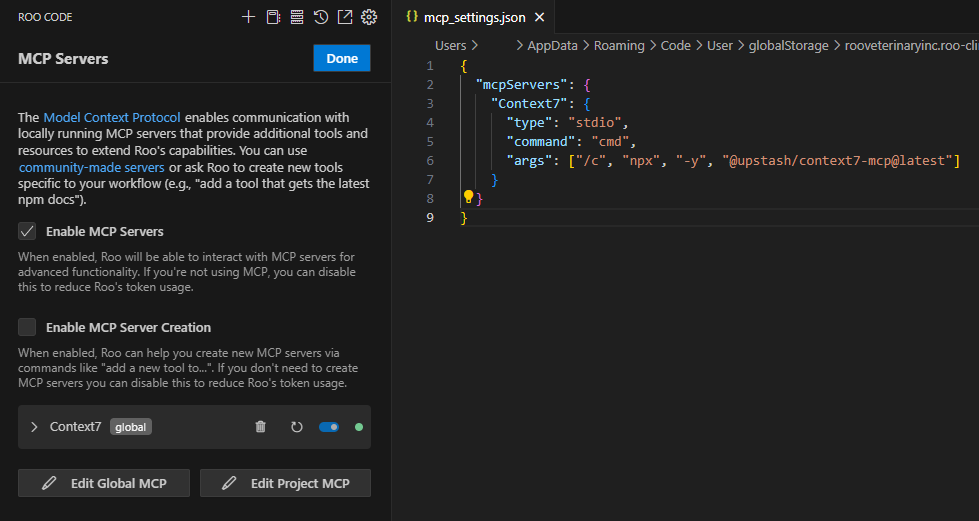
- 将下面的 JSON 粘贴到
mcpServers对象中并保存。
{
  "mcpServers": {
    "context7": {
      "command": "npx",
      "args": ["-y", "@upstash/context7-mcp@latest"]
    }
  }
}
Windows (cmd.exe) 变体
{
  "mcpServers": {
    "context7": {
      "type": "stdio",
      "command": "cmd",
      "args": ["/c", "npx", "-y", "@upstash/context7-mcp@latest"]
    }
  }
}
在 Windows (cmd) 上,您可能还需要通过 cmd.exe 调用 npx:
2. 项目级配置
如果您希望将配置提交到仓库,请在项目根目录创建一个名为 .roo/mcp.json 的文件,并添加相同的代码片段:
{
  "mcpServers": {
    "context7": {
      "command": "npx",
      "args": ["-y", "@upstash/context7-mcp@latest"]
    }
  }
}
Windows (cmd.exe) 变体
{
  "mcpServers": {
    "context7": {
      "type": "stdio",
      "command": "cmd",
      "args": ["/c", "npx", "-y", "@upstash/context7-mcp@latest"]
    }
  }
}
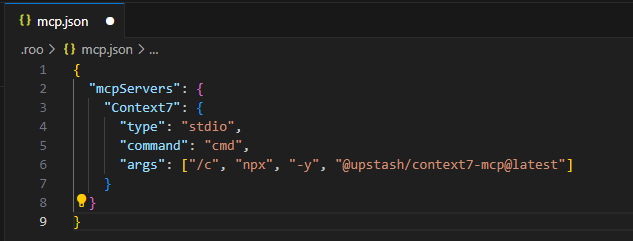
当全局和项目文件都定义了同名服务器时,项目配置优先。
验证安装
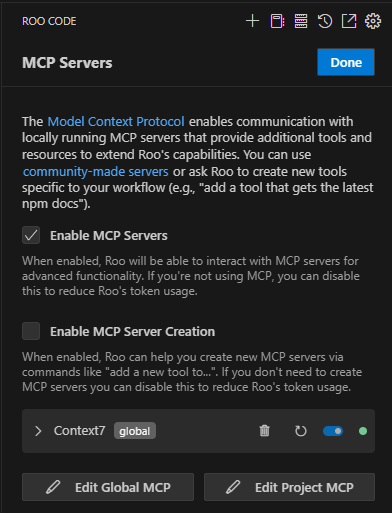
- 确保在 MCP 设置面板中已开启启用 MCP 服务器。
- 您现在应该能看到 Context7 已列出。如果尚未运行,请点击 开关来启动它。
- 当首次调用 Context7 工具时,Roo Code 会提示您。批准请求以继续。
后续步骤
- 在服务器面板中浏览 Context7 提供的工具列表。
- 为您最常用的工具配置始终允许,以简化工作流程。
- 想要暴露自己的 API?请查看 MCP 服务器创建指南。
正在寻找其他服务器?请继续关注此页面 – 我们很快会添加更多推荐!