在 Roo Code 中使用 MCP
MCP(模型上下文协议)服务器充当桥梁,让 Roo Code 能够访问更广泛的工具和外部服务,例如数据库、API 或自定义脚本。它使用标准的通信方法,使 Roo 能够利用这些外部功能。
如需深入了解,请参阅什么是 MCP?。
模型上下文协议 (MCP) 通过连接外部工具和服务来扩展 Roo Code 的功能。本指南涵盖了在 Roo Code 中使用 MCP 所需了解的所有内容。
配置 MCP 服务器
MCP 服务器配置可在两个级别进行管理:
- 全局配置:存储在
mcp_settings.json文件中,可通过 VS Code 设置访问(见下文)。这些设置适用于所有工作区,除非被项目级配置覆盖。 - 项目级配置:在项目根目录下的
.roo/mcp.json文件中定义。这使您可以设置特定于项目的服务器,并通过将文件提交到版本控制来与团队共享配置。如果存在此文件,Roo Code 会自动检测并加载它。
优先级:如果服务器名称同时存在于全局和项目配置中,则项目级配置优先。
编辑 MCP 设置文件
您可以直接从 Roo Code MCP 设置视图编辑全局和项目级 MCP 配置文件:
- 点击 Roo Code 窗格顶部导航栏中的 图标。
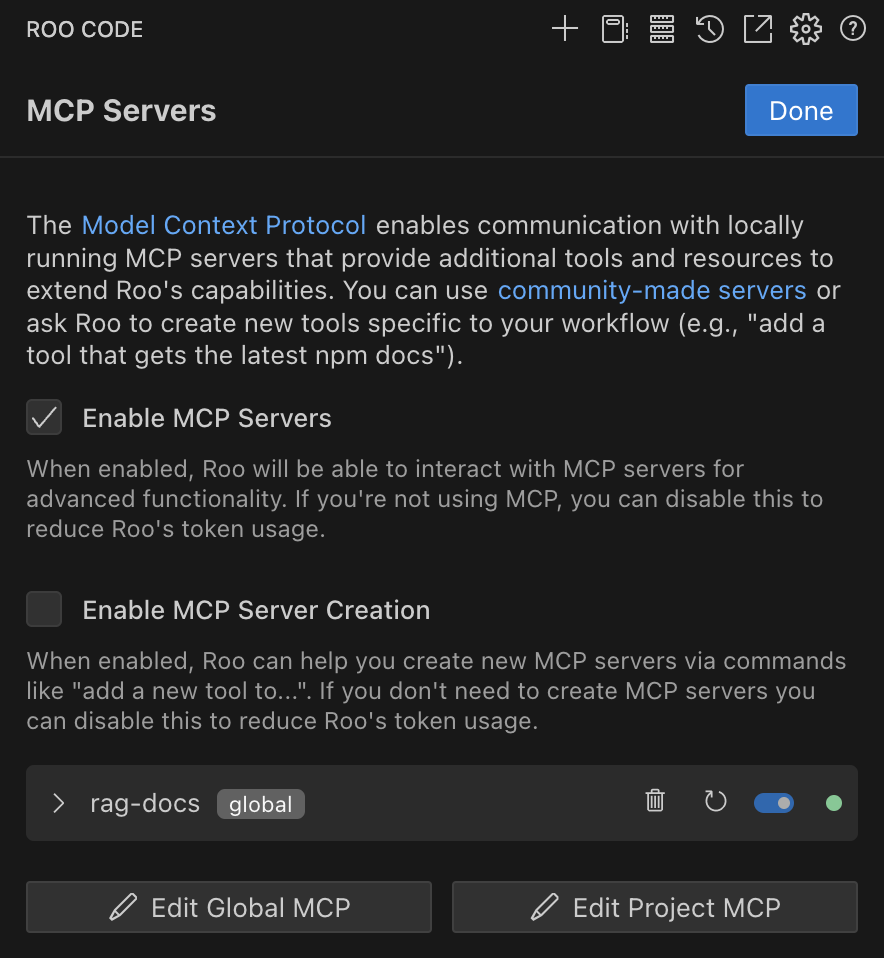
- 滚动到 MCP 设置视图的底部。
- 点击相应的按钮:
编辑全局 MCP:打开全局mcp_settings.json文件。编辑项目 MCP:打开项目特定的.roo/mcp.json文件。如果此文件不存在,Roo Code 将为您创建它。

这两个文件都使用 JSON 格式,其中包含一个 mcpServers 对象,该对象包含命名的服务器配置:
{
  "mcpServers": {
    "server1": {
      "command": "python",
      "args": ["/path/to/server.py"],
      "env": {
        "API_KEY": "your_api_key"
      },
      "alwaysAllow": ["tool1", "tool2"],
      "disabled": false
    }
  }
}
Roo Code 中 MCP 服务器配置示例(STDIO 传输)
了解传输类型
MCP 支持三种用于服务器通信的传输类型:用于本地服务器的 STDIO、用于新远程服务器的流式 HTTP(推荐),以及用于旧版远程服务器的 SSE。
STDIO 传输
用于在您的机器上运行的本地服务器:
- 通过标准输入/输出流进行通信
- 更低的延迟(无网络开销)
- 更好的安全性(无网络暴露)
- 更简单的设置(无需 HTTP 服务器)
- 作为子进程在您的机器上运行
有关 STDIO 传输如何工作的深入信息,请参阅STDIO 传输。
STDIO 配置参数:
command(必需):要运行的可执行文件(例如,node、python、npx或绝对路径)。args(可选):传递给命令的字符串参数数组。您可以使用${env:VARIABLE_NAME}语法引用系统环境变量。cwd(可选):启动服务器进程的工作目录。如果省略,则默认为第一个工作区文件夹路径或主进程的工作目录。如果服务器脚本依赖于相对路径,则此参数很有用。env(可选):包含要为服务器进程设置的环境变量的对象。alwaysAllow(可选):来自此服务器要自动批准的工具名称数组。disabled(可选):设置为true以禁用此服务器配置。
STDIO 配置示例:
{
  "mcpServers": {
    "local-server": {
      "command": "node",
      "args": ["server.js"],
      "cwd": "/path/to/project/root", // 可选:指定工作目录
      "env": {
        "API_KEY": "your_api_key"
      },
      "alwaysAllow": ["tool1", "tool2"],
      "disabled": false
    }
  }
}
在参数中使用系统环境变量
您可以在 args 数组中使用 ${env:VARIABLE_NAME} 语法引用系统级环境变量。这允许您从系统环境传递敏感信息(如 API 密钥或令牌),而无需在配置文件中硬编码它们:
{
  "mcpServers": {
    "github": {
      "command": "docker",
      "args": [
        "run",
        "-i",
        "--rm",
        "-e",
        "GITHUB_PERSONAL_ACCESS_TOKEN=${env:GITHUB_PERSONAL_ACCESS_TOKEN}",
        "ghcr.io/github/github-mcp-server"
      ],
      "alwaysAllow": [
        "get_pull_request"
      ]
    }
  }
}
在此示例中,${env:GITHUB_PERSONAL_ACCESS_TOKEN} 将被替换为您的系统中 GITHUB_PERSONAL_ACCESS_TOKEN 环境变量的值。这在以下情况下特别有用:
- 使用需要通过环境变量传递的 Docker 容器
- 将敏感凭据排除在配置文件之外
- 在不同凭据的不同环境中使用相同的配置
注意: 环境变量必须在您的系统环境中存在才能正常工作。您可以通过操作系统的设置或 shell 配置文件(例如,.bashrc、.zshrc 或 Windows 环境变量)设置系统环境变量。
流式 HTTP 传输
这是通过 HTTP/HTTPS 访问远程服务器的现代标准,提供了更大的灵活性,并取代了新实现的旧版 SSE 传输。
- 通过 HTTP POST/GET 到单个 MCP 端点进行通信
- 可选择使用服务器发送事件 (SSE) 进行流式传输
- 可以托管在不同的机器上
- 支持多个客户端连接
- 需要网络访问
- 允许集中部署和管理
有关流式 HTTP 传输如何工作的深入信息,请参阅流式 HTTP 传输。
流式 HTTP 配置参数:
type(必需):必须设置为"streamable-http"。url(必需):远程 MCP 服务器单个端点的完整 URL(例如,https://your-server.com/mcp)。headers(可选):包含要与请求一起发送的自定义 HTTP 标头的对象(例如,用于身份验证令牌)。alwaysAllow(可选):来自此服务器要自动批准的工具名称数组。disabled(可选):设置为true以禁用此服务器配置。
流式 HTTP 配置示例:
{
  "mcpServers": {
    "modern-remote-server": {
      "type": "streamable-http",
      "url": "https://your-modern-server.com/api/mcp-endpoint",
      "headers": {
        "X-API-Key": "your-secure-api-key"
      },
      "alwaysAllow": ["newToolA", "newToolB"],
      "disabled": false
    }
  }
}
SSE 传输(旧版)
用于通过 HTTP/HTTPS 访问的旧版远程服务器。对于新的远程服务器实现,建议使用可流式 HTTP 传输。
- 通过服务器发送事件 (Server-Sent Events) 协议进行通信(通常需要为客户端到服务器和服务器到客户端通信分别设置端点)
- 可托管在不同机器上
- 支持多个客户端连接
- 需要网络访问权限
- 支持集中部署和管理
有关传统 SSE 传输工作原理的详细信息,请参阅 SSE 传输(传统)。
SSE(传统)配置参数:
type(可选,但建议明确指定):如果为 SSE 服务器提供url,则应设置为"sse",以区别于可流式 HTTP。如果存在url但省略了type,Roo Code 可能会尝试推断,但显式声明更安全。url(必需):远程 MCP 服务器的基础 URL。对于传统 SSE,这通常意味着服务器将派生或期望类似/events(用于 SSE 流)和/message(用于 POST 请求)的单独路径。headers(可选):一个对象,包含要与请求一起发送的自定义 HTTP 标头(例如,用于身份验证令牌)。alwaysAllow(可选):一个数组,包含要自动批准的来自此服务器的工具名称。disabled(可选):设置为true以禁用此服务器配置。
SSE(传统)配置示例:
{
  "mcpServers": {
    "legacy-remote-server": {
      "type": "sse", // 明确指定为 SSE
      "url": "https://your-legacy-server-url.com/mcp-base", // 基础 URL
      "headers": {
        "Authorization": "Bearer your-legacy-token"
      },
      "alwaysAllow": ["oldToolX"],
      "disabled": false
    }
  }
}
启用或禁用 MCP 服务器
在此处禁用 MCP 服务器将从系统提示中移除所有与 MCP 相关的逻辑和定义,从而减少令牌使用量。这将阻止 Roo Code 连接到任何 MCP 服务器,并且 use_mcp_tool 和 access_mcp_resource 工具将不可用。如果您不打算使用 MCP 服务器,请取消勾选此选项。默认情况下此选项是开启的。
- 点击 Roo Code 窗格顶部导航栏中的 图标
- 勾选/取消勾选
启用 MCP 服务器

启用或禁用 MCP 服务器创建
在此处禁用 MCP 服务器创建只会从系统提示中移除 Roo Code 用于编写 MCP 服务器的指令,而不会移除与操作它们相关的上下文。这可以减少令牌使用量。默认情况下此选项是开启的。
- 点击 Roo Code 窗格顶部导航栏中的 图标
- 勾选/取消勾选
启用 MCP 服务器创建

如何使用 Roo 创建 MCP 服务器
如果您需要现有 MCP 服务器无法提供的特定工具或功能,可以要求 Roo Code 为您构建一个新的服务器。
前提条件: 确保在 MCP 设置面板中勾选了 启用 MCP 服务器创建 设置。如果此选项被禁用,Roo 将没有构建服务器所需的必要指令。
如何启动:
-
提出请求: 明确要求 Roo 提供新的工具或功能。例如:
- “创建一个获取比特币当前价格的 MCP 工具。”
- “我需要一个通过其 API 连接到公司内部用户数据库的工具。”
- “构建一个与 GitHub Gist API 交互的 MCP 服务器。”
-
Roo 的处理流程(简化): 一旦您提出请求(且设置已启用),Roo 将:
- 获取用于服务器创建的内部指令。
- 在默认 MCP 目录(例如 macOS 上的
~/Documents/Cline/MCP)中搭建一个基本服务器项目(通常是 TypeScript),除非您另行指定。 - 编写代码以实现请求的工具,包括处理必要的 API 调用。
- 处理密钥: 如果工具需要 API 密钥或其他凭据,Roo 将使用
ask_followup_question工具向您询问它们,以确保它们被安全地配置为服务器的环境变量。 - 配置: 自动将新服务器的配置添加到您的全局
mcp_settings.json或项目.roo/mcp.json文件中。 - 激活: 尝试连接到新配置的服务器,以便其工具立即可用。
-
结果: 如果成功,Roo 将确认创建,并且新服务器及其工具将出现在您的 MCP 服务器列表中,随时可以使用。
此功能允许您通过让 Roo 直接根据您的请求构建您需要的特定集成来定制其功能。要深入了解内部机制,请参阅工具调用机制。
管理单个 MCP 服务器
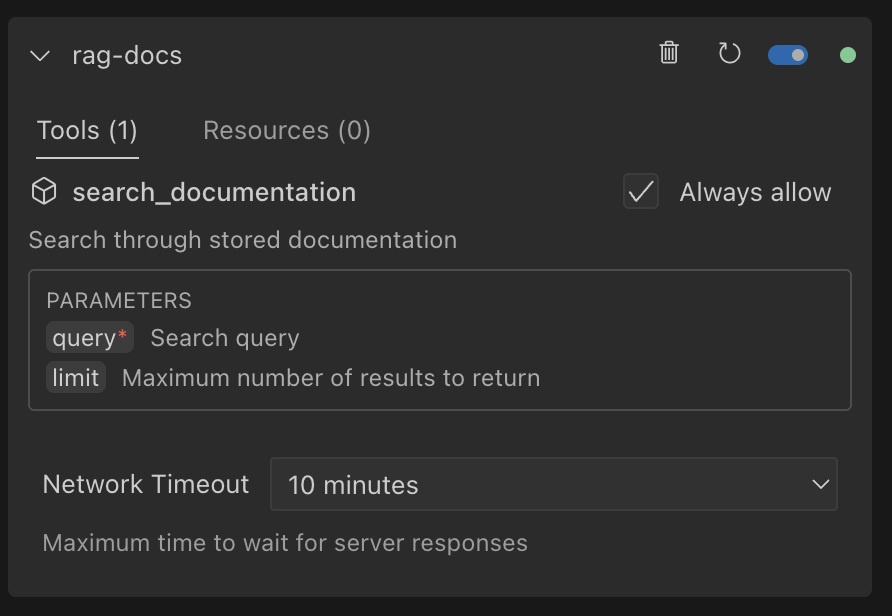
每个 MCP 服务器都有自己的配置面板,您可以在其中修改设置、管理工具和控务其操作。要访问这些设置:
- 点击 Roo Code 窗格顶部导航栏中的 图标
- 在列表中找到您要管理的 MCP 服务器

删除服务器
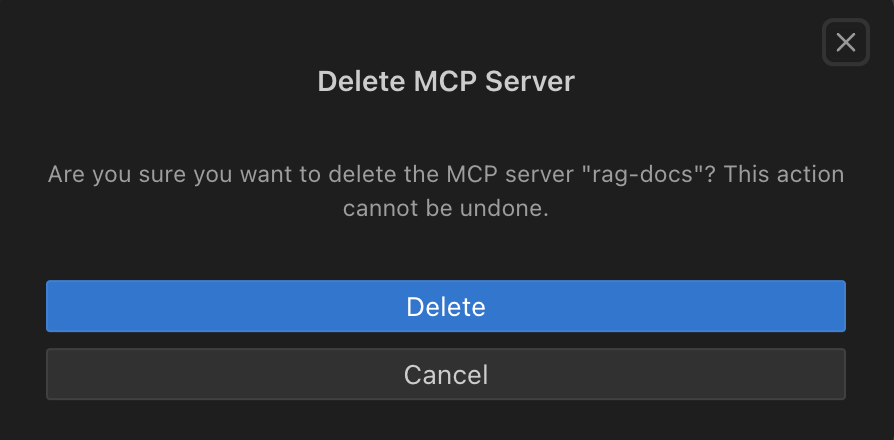
- 点击您要删除的 MCP 服务器旁边的 图标
- 在确认框中点击
删除按钮
重启服务器
- 点击您要重启的 MCP 服务器旁边的 按钮
启用或禁用服务器
- 点击 MCP 服务器旁边的 切换开关以启用/禁用它
网络超时
要设置在调用 MCP 服务器工具后等待响应的最长时间:
- 点击单个 MCP 服务器配置框底部的
网络超时下拉菜单并更改时间。默认为 1 分钟,但可以在 30 秒到 5 分钟之间设置。

自动批准工具
MCP 工具自动批准是基于每个工具进行的,默认情况下是禁用的。要配置自动批准:
- 首先在自动批准操作中启用全局的“使用 MCP 服务器”自动批准选项
- 在 MCP 服务器设置中,找到您要自动批准的具体工具
- 勾选工具名称旁边的
始终允许复选框

启用后,Roo Code 将自动批准此特定工具而无需提示。请注意,全局的“使用 MCP 服务器”设置具有优先权 - 如果它被禁用,则不会自动批准任何 MCP 工具。
查找和安装 MCP 服务器
Roo Code 不附带任何预安装的 MCP 服务器。您需要单独查找和安装它们。
- 社区仓库: 在 GitHub 上查找社区维护的 MCP 服务器列表
- 询问 Roo: 您可以要求 Roo Code 帮助您查找甚至创建 MCP 服务器(当“启用 MCP 服务器创建”启用时)
- 自行构建: 使用 SDK 创建自定义 MCP 服务器,以使用您自己的工具扩展 Roo Code
完整的 SDK 文档,请访问 MCP GitHub 仓库。
在工作流中使用 MCP 工具
配置 MCP 服务器后,Roo 会自动检测其可用的工具和资源。要有效利用这些工具,需要了解核心交互步骤,更重要的是了解 Roo 如何解释你提供的工具。
核心工作流程步骤
你与 MCP 工具的交互通常遵循以下顺序:
1. 启动任务
在 Roo Code 聊天界面中输入你的请求。
2. Roo 识别工具
Roo 会分析你的请求,以确定是否有可用的 MCP 工具可以提供帮助。此阶段高度依赖于 MCP 工具定义的质量。
描述的关键作用
Roo 的以下能力都依赖于工具和参数清晰、简洁且信息丰富的描述:
- 为任务识别正确的工具,
- 了解如何构建必要的参数,以及
- 避免误解工具的功能,
如果工具和参数的描述模糊或缺失,尤其是参数的描述,会严重阻碍 Roo 有效选择或使用工具的能力。
例如,像“分析我的 API 性能”这样的请求可能会让 Roo 考虑一个用于 API 端点测试的 MCP 工具。Roo 是否能按预期成功识别并利用此工具,直接受其描述质量的影响。
定义 MCP 工具的最佳实践
为了确保 Roo 能高效地利用你的 MCP 工具,在服务器中定义它们时请考虑以下几点:
- 工具名称: 选择一个描述性强且无歧义的名称,能清楚表明工具的主要功能。
- 工具描述: 提供工具功能、用途以及使用时的任何重要上下文或先决条件的综合摘要。解释使用工具的结果或产出。
- 参数描述: 这至关重要。对于每个参数:
- 清楚说明其用途以及它期望接收的数据类型(例如,“用于查找的用户 ID”、“要处理的文件路径”、“搜索查询字符串”)。
- 指定任何格式要求、约束条件,或在适用时提供一个有效值的示例。
- 指明该参数是可选的还是必需的(尽管 MCP 模式通常会处理这一点,但备注会很有帮助)。
- 对 AI 的清晰度: 编写描述时,请假设你正在向另一个开发者(或 AI)解释该工具。Roo 拥有的上下文越多,它就能越好地将工具集成到其问题解决工作流程中。如果某个工具旨在按特定顺序使用或与其他工具结合使用,提及这一点也会有益。
- 使用自定义指令进行增强: 除了嵌入在 MCP 服务器中的描述之外,你还可以通过提供自定义指令来进一步指导 Roo 对特定 MCP 工具的使用。这允许你定义首选方法、概述涉及多个工具的复杂工作流程,或指定何时应优先考虑或避免使用某个特定的 MCP 工具。
3. 工具调用
如果 Roo 在工具描述的引导下识别出合适的工具,它会提出使用建议。然后你批准此操作(除非为受信任的工具配置了自动批准)。
最大化与 MCP 服务器的协同效应
通过投入精力编写详细的描述,并可能使用自定义指令对其进行增强,你可以显著改善 Roo Code 与你的 MCP 服务器之间的协同效应。这能充分发挥它们在更可靠、更高效地完成任务方面的全部潜力。
排查 MCP 服务器问题
常见问题及解决方案:
- 服务器无响应: 检查服务器进程是否正在运行,并验证网络连接
- 权限错误: 确保在
mcp_settings.json(用于全局设置)或.roo/mcp.json(用于项目设置)中配置了正确的 API 密钥和凭据。 - 工具不可用: 确认服务器已正确实现该工具,并且未在设置中禁用它
- 性能缓慢: 尝试调整特定 MCP 服务器的网络超时值
特定平台的 MCP 配置示例
Windows 配置示例
在 Windows 上设置 MCP 服务器时,你需要使用 Windows 命令提示符 (cmd) 来执行命令。以下是在 Windows 上配置 Puppeteer MCP 服务器的示例:
{
  "mcpServers": {
    "puppeteer": {
      "command": "cmd",
      "args": [
        "/c",
        "npx",
        "-y",
        "@modelcontextprotocol/server-puppeteer"
      ]
    }
  }
}
此 Windows 特定配置:
- 使用
cmd命令访问 Windows 命令提示符 - 使用
/c告诉 cmd 执行命令然后终止 - 使用
npx运行包而无需永久安装它 -y标志在安装过程中自动回答“是”以避免任何提示- 运行
@modelcontextprotocol/server-puppeteer包,该包提供浏览器自动化功能
macOS 和 Linux 配置示例
在 macOS 或 Linux 上设置 MCP 服务器时,你可以使用更简单的配置,因为你不需要 Windows 命令提示符。以下是在 macOS 或 Linux 上配置 Puppeteer MCP 服务器的示例:
{
  "mcpServers": {
    "puppeteer": {
      "command": "npx",
      "args": [
        "-y",
        "@modelcontextprotocol/server-puppeteer"
      ]
    }
  }
}
此配置:
- 直接使用
npx而无需 shell 包装器 - 使用
-y标志在安装过程中自动回答“是”以避免任何提示 - 运行
@modelcontextprotocol/server-puppeteer包,该包提供浏览器自动化功能
对于 Windows 上的其他 MCP 服务器,可以采用相同的方法,只需根据需要调整服务器类型的包名即可。
运行时版本管理器配置
在使用多种编程语言或运行时版本时,你可能会使用版本管理器,如 asdf 或 mise(前身为 rtx)。这些工具可以帮助你在单个系统上管理多个运行时版本。以下是如何配置 MCP 服务器以使用这些版本管理器:
mise 配置示例
mise 是一个快速、现代的运行时版本管理器,可用于指定你的 MCP 服务器使用哪个版本的 Node.js、Python 或其他运行时:
{
  "mcpServers": {
    "mcp-batchit": {
      "command": "mise",
      "args": [
        "x",
        "--",
        "node",
        "/Users/myself/workspace/mcp-batchit/build/index.js"
      ],
      "disabled": false,
      "alwaysAllow": [
        "search",
        "batch_execute"
      ]
    }
  }
}
此配置:
- 使用
mise命令来管理运行时版本 x子命令使用配置的运行时版本执行命令--将 mise 参数与要运行的命令分隔开- 使用你在 mise 设置中配置的特定版本运行
node - 指向 MCP 服务器的 JavaScript 文件
- 自动允许“search”和“batch_execute”工具
asdf 配置示例
asdf 是一个流行的用于管理多个运行时版本的工具。以下是如何配置 MCP 服务器以使用由 asdf 管理的特定 Node.js 版本:
{
  "mcpServers": {
    "appsignal": {
      "command": "/Users/myself/.asdf/installs/nodejs/22.2.0/bin/node",
      "args": [
        "/Users/myself/Code/Personal/my-mcp/build/index.js"
      ],
      "env": {
        "ASDF_NODE_VERSION": "22.2.0"
      },
      "disabled": false,
      "alwaysAllow": []
    }
  }
}
此配置:
- 直接从 asdf 安装目录引用 Node.js 可执行文件
- 设置
ASDF_NODE_VERSION环境变量以确保版本使用的一致性 - 指向 MCP 服务器的 JavaScript 文件
使用版本管理器可确保你的 MCP 服务器以正确的运行时版本运行,而不管系统的默认版本如何,从而在不同的环境中提供一致性并防止版本冲突。