浏览器使用
Roo Code 提供了先进的浏览器自动化功能,让您能够直接从 VS Code 与网站进行交互。此功能支持测试 Web 应用程序、自动化浏览器任务以及截取屏幕截图,无需离开开发环境。
Roo Code 中的浏览器使用功能需要支持图像处理的模型。某些模型可能无法很好地导航网页。
浏览器使用工作原理
默认情况下,Roo Code 使用内置浏览器:
- 当您要求 Roo 访问网站时自动启动
- 捕获网页屏幕截图
- 允许 Roo 与网页元素进行交互
- 在后台静默运行
所有操作都直接在 VS Code 中完成,无需额外设置。
使用浏览器功能
典型的浏览器交互遵循以下模式:
重要提示: 浏览器使用功能需要支持图像处理的模型(具备视觉能力的模型)。
- 要求 Roo 访问一个网站
- Roo 启动浏览器并显示屏幕截图
- 请求其他操作(点击、输入、滚动)
- Roo 完成任务后关闭浏览器
例如:
打开浏览器并查看我们的网站。
能否检查一下我在 https://roocode.com 上的网站是否显示正常?
浏览 http://localhost:3000,向下滚动到页面底部,检查页脚信息是否显示正确。

浏览器操作工作原理
browser_action 工具控制一个浏览器实例,每次操作后都会返回屏幕截图和控制台日志,让您能够看到交互的结果。
主要特点:
- 每个浏览器会话必须以
launch开始,以close结束 - 每条消息只能使用一个浏览器操作
- 浏览器处于活动状态时,无法使用其他工具
- 必须等待响应(屏幕截图和日志)后才能执行下一个操作
可用的浏览器操作
| 操作 | 描述 | 使用场景 |
|---|---|---|
launch | 在指定 URL 打开浏览器 | 开始新的浏览器会话 |
click | 点击特定坐标位置 | 与按钮、链接等进行交互 |
type | 在活动元素中输入文本 | 填写表单、搜索框 |
scroll_down | 向下滚动一页 | 查看折叠内容下方的内容 |
scroll_up | 向上滚动一页 | 返回之前的内容 |
close | 关闭浏览器 | 结束浏览器会话 |
hover | 将光标移动到指定坐标 | 触发悬停状态 |
press | 按下按键组合 | 键盘快捷键、回车、ESC |
resize | 调整视口大小 | 测试响应式设计 |
浏览器使用配置/设置
- 启用浏览器工具:已启用
- 视口大小:小型桌面 (900x600)
- 截图质量:75%
- 使用远程浏览器连接:已禁用
访问设置
要在 Roo 中更改浏览器/计算机使用设置:
-
点击齿轮图标 → 浏览器/计算机使用 打开设置
启用/禁用浏览器使用
用途:主开关,用于启用 Roo 使用 Puppeteer 控制的浏览器与网站进行交互。
要更改此设置:
-
在浏览器/计算机使用设置中勾选或取消勾选"启用浏览器工具"复选框
视口大小
用途:确定 Roo Code 使用的浏览器会话分辨率。
权衡:较高的值提供更大的视口,但会增加令牌使用量。
要更改此设置:
-
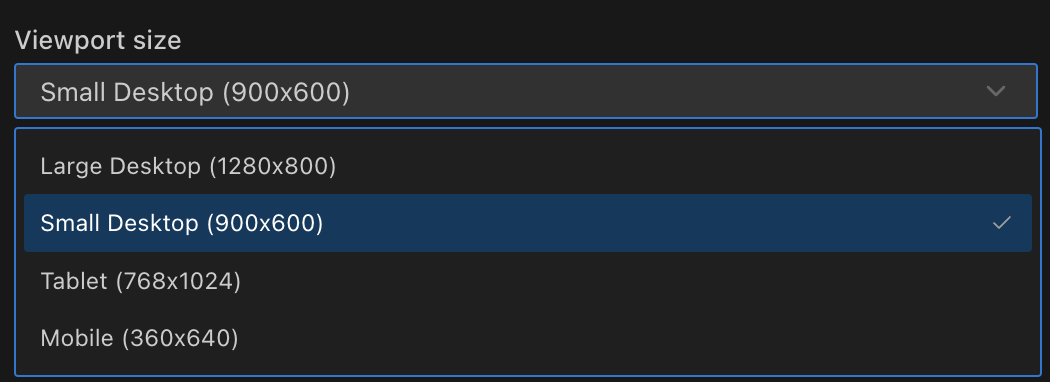
在浏览器/计算机使用设置中点击"视口大小"下方的下拉菜单
-
选择以下可用选项之一:
- 大型桌面 (1280x800)
- 小型桌面 (900x600) - 默认
- 平板 (768x1024)
- 手机 (360x640)
-
选择您想要的分辨率。
截图质量
用途:控制浏览器截图的 WebP 压缩质量。
权衡:较高的值提供更清晰的截图,但会增加令牌使用量。
要更改此设置:
-
在浏览器/计算机使用设置中调整"截图质量"下方的滑块
-
设置 1-100% 之间的值(默认为 75%)
-
较高的值提供更清晰的截图,但会增加令牌使用量:
- 40-50%:适用于基本的基于文本的网站
- 60-70%:适用于大多数常规浏览的平衡选择
- 80%+:当精细的视觉细节至关重要时使用

远程浏览器连接
用途:将 Roo 连接到现有的 Chrome 浏览器,而不是使用内置浏览器。
优势:
- 在容器化环境和远程开发工作流中工作
- 在浏览器使用之间保持认证会话
- 消除重复的登录步骤
- 允许使用带有特定扩展程序的自定义浏览器配置文件
要求:Chrome 必须启用远程调试运行。
要启用此功能:
-
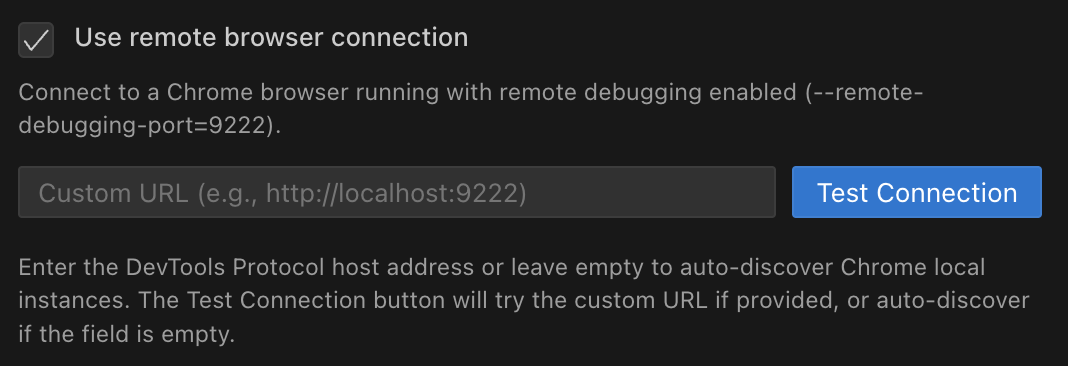
在浏览器/计算机使用设置中勾选"使用远程浏览器连接"框
-
点击"测试连接"进行验证
常见使用案例
- DevContainers:从容器化的 VS Code 连接到主机 Chrome 浏览器
- 远程开发:将本地 Chrome 与远程 VS Code 服务器一起使用
- 自定义 Chrome 配置文件:使用带有特定扩展程序和设置的配置文件
连接到可见的 Chrome 窗口
连接到可见的 Chrome 窗口以实时观察 Roo 的交互:
macOS
/Applications/Google\ Chrome.app/Contents/MacOS/Google\ Chrome --remote-debugging-port=9222 --user-data-dir=/tmp/chrome-debug --no-first-run
Windows
"C:\Program Files\Google\Chrome\Application\chrome.exe" --remote-debugging-port=9222 --user-data-dir=C:\chrome-debug --no-first-run
Linux
google-chrome --remote-debugging-port=9222 --user-data-dir=/tmp/chrome-debug --no-first-run