代码库索引
代码库索引通过创建使用 AI 嵌入的语义搜索索引,彻底改变了 Roo Code 理解项目的方式。它不再搜索完全匹配的文本,而是理解查询的含义,即使你不知道具体的函数名或文件位置,也能帮助 Roo 找到相关的代码。
它的功能
启用后,索引系统将:
- 解析代码:使用 Tree-sitter 识别语义块(函数、类、方法)
- 创建嵌入:使用 AI 模型为每个代码块创建嵌入向量
- 存储向量:将向量存储在 Qdrant 数据库中,以便快速进行相似性搜索
- 提供
codebase_search工具:供 Roo 进行智能代码发现
这使得像“用户身份验证逻辑”或“数据库连接处理”这样的自然语言查询能够跨整个项目找到相关的代码。
快速入门指南
你可以通过以下方式零成本设置代码库索引:
- Qdrant Cloud(免费层级)或 Docker Qdrant(完全免费)
- Google Gemini(目前免费)
这样你就可以在不支付任何订阅费用的情况下,获得专业级的语义搜索功能!
步骤 1:选择你的设置方案
在启用代码库索引之前,你需要两个组件:
- 嵌入提供者 - 将代码转换为可搜索的向量
- 向量数据库 - 存储和搜索这些向量
步骤 2:设置 Qdrant(向量数据库)
选项 A:云端设置(推荐用于入门)- 免费
- 在 Qdrant Cloud 注册(提供免费层级)
- 创建一个集群
- 复制你的 URL 和 API 密钥
选项 B:本地设置 - 免费
使用 Docker:
docker run -d \
  --name qdrant \
  --restart unless-stopped \
  -p 6333:6333 \
  -v qdrant_data:/qdrant/storage \
  qdrant/qdrant
使用 Docker Compose:
services:
  qdrant:
    image: qdrant/qdrant
    ports:
      - "6333:6333"
    volumes:
      - qdrant_storage:/qdrant/storage
volumes:
  qdrant_storage:
步骤 3:设置嵌入提供者
Google Gemini 设置(推荐)- 免费
- 从 Google AI Studio 获取 API 密钥(目前免费)
- 在 Roo Code 设置中:
- 提供者:Google Gemini
- API 密钥:你的 Google AI Studio 密钥
虽然本指南重点介绍 Google Gemini(因为目前免费),但 Roo Code 也支持 OpenAI、Ollama 和 OpenAI 兼容的提供者。你可以在配置下拉菜单中探索这些选项。
步骤 4:保存
- 点击保存并开始索引
状态指示器将显示:
- 黄色(索引中):当前正在处理文件
- 绿色(已索引):准备就绪,可以搜索
- 红色(错误):请查看故障排除部分
管理和配置索引器
你可以直接从 Roo Code 聊天界面监控状态并管理代码库索引器的所有配置。
状态图标
在聊天输入框的右下角,你会找到代码库索引状态图标。该图标提供了索引器当前状态的快速概览。
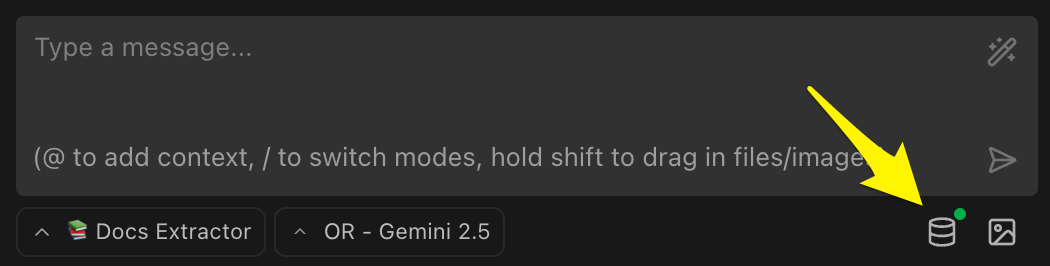
图标的颜色表示状态:
- 🟢 绿色:已索引。索引是最新的,可以开始搜索。
- 🟡 黄色:索引中。系统正在积极处理文件。仍然可以执行搜索,但结果可能不完整。
- 🔴 红色:错误。发生了问题(例如,无法连接到 Qdrant 或嵌入提供者)。请查看故障排除部分以获取帮助。
- ⚪ 灰色:待机。索引器正在等待配置或已被禁用。
多文件夹工作区:在多文件夹工作区中,每个文件夹都维护自己的索引状态和配置。状态图标反映所有工作区文件夹的综合状态。
配置弹出窗口
点击状态图标将打开主配置弹出窗口。在这里,你可以查看详细状态并管理所有设置。
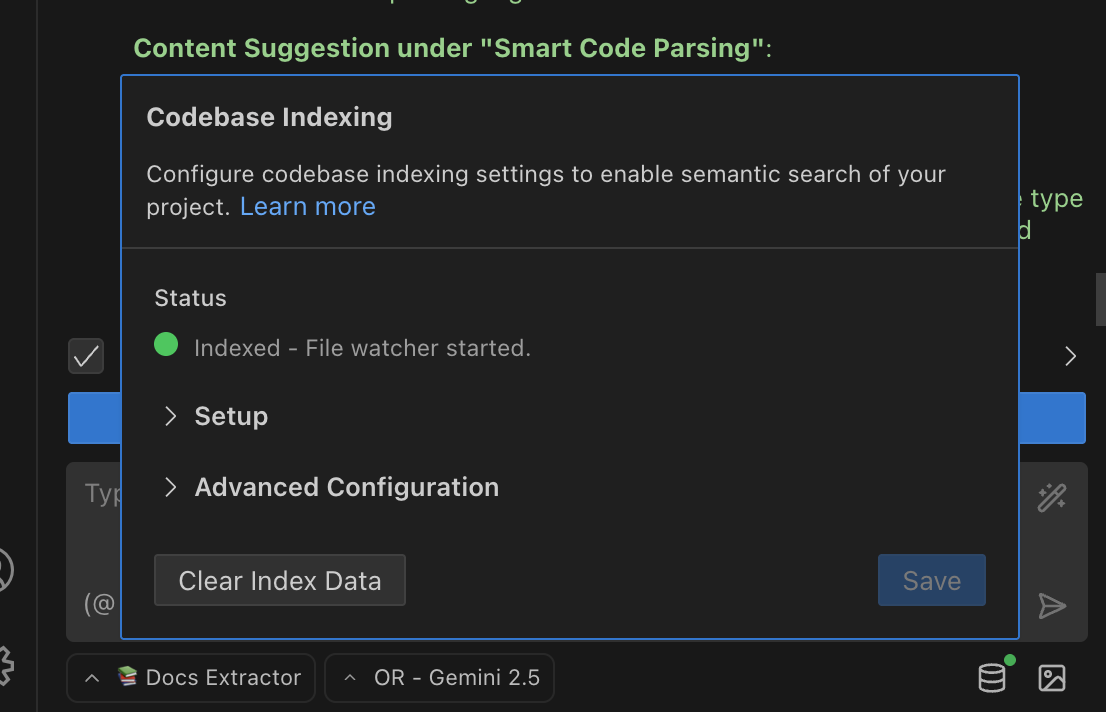
- 状态:显示当前状态的详细消息,例如“已索引 - 文件监视器已启动”或正在进行的扫描进度。
- 设置:包含连接到你的嵌入提供者和向量数据库的主要字段。
- 高级配置:允许你微调搜索参数,如相似度阈值。
- 清除索引数据:从 Qdrant 集合中删除所有数据,并清除本地文件缓存。当你想从头开始重新索引整个项目时使用此功能。此操作无法撤销。
- 保存:应用你的配置更改。如果更改了关键设置(如 API 密钥或模型),索引器将自动重启。
详细配置字段
本指南解释了配置弹出窗口中可用的每个设置。
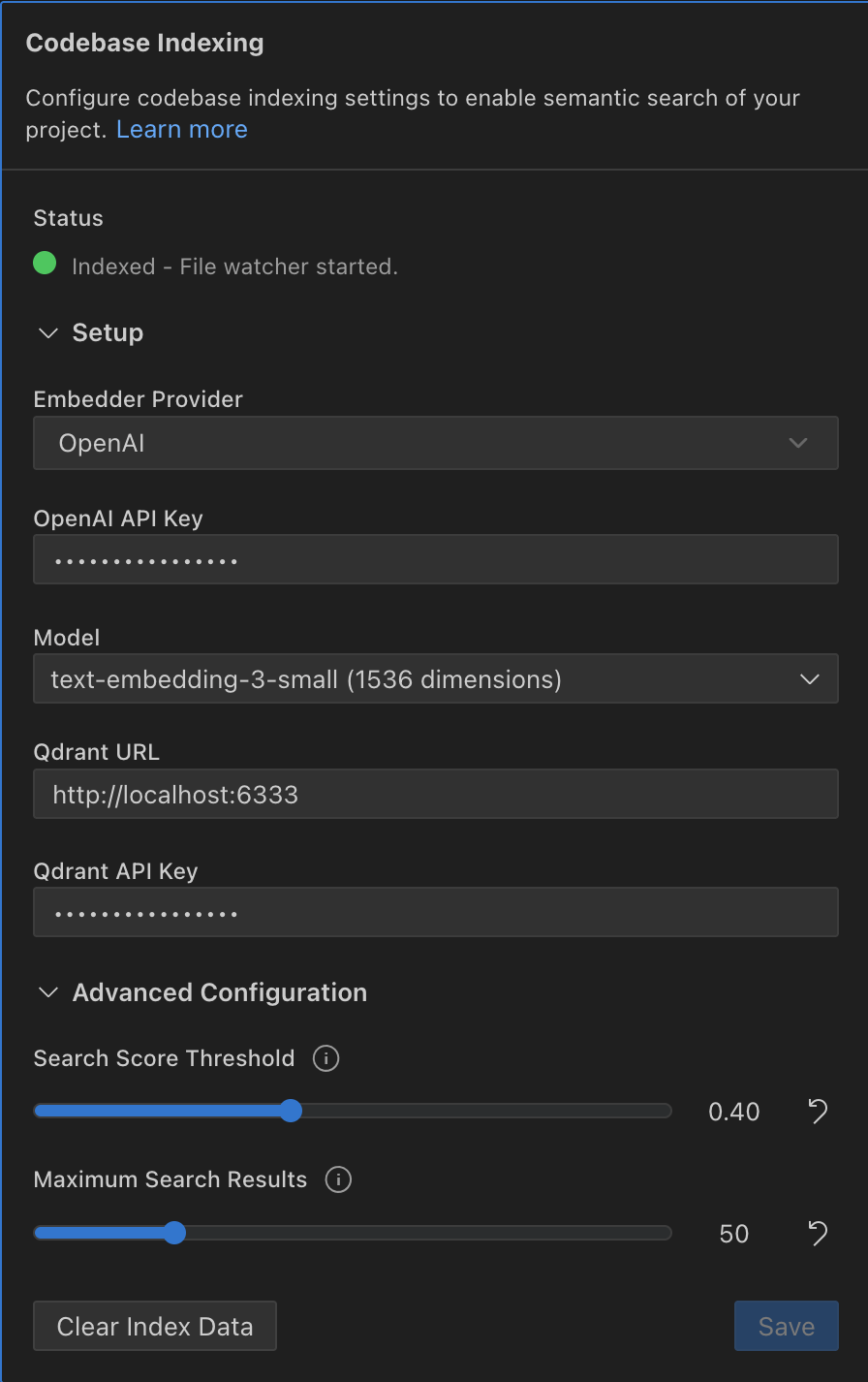
设置字段
-
嵌入提供者
- 用途:选择生成 AI 嵌入的来源。
- 行为:此下拉菜单决定显示哪些配置字段。你的选项是 OpenAI、Google Gemini、Ollama 和 OpenAI 兼容。
-
API 密钥(适用于 OpenAI、Gemini、OpenAI 兼容)
- 用途:用于验证你的选择的提供者的密钥。
- 行为:所有基于云的提供者都需要此输入,并安全地存储在 VS Code 的秘密存储中。
-
基础 URL(适用于 Ollama、OpenAI 兼容)
- 用途:连接到提供者 API 的端点。
- 行为:对于 Ollama,通常是
http://localhost:11434。对于 OpenAI 兼容 的提供者(如 Azure),这是完整的部署 URL。
-
模型
- 用途:选择你想要使用的特定嵌入模型。
- 行为:可用模型列表会根据选择的提供者而变化。模型的向量维度(例如,
1536 维)会显示出来,因为更改维度需要完全重新索引。
-
Qdrant URL
- 用途:你的 Qdrant 向量数据库的连接端点。
- 行为:这必须是一个有效的 URL,指向你的本地或基于云的 Qdrant 实例(例如,
http://localhost:6333)。
-
Qdrant API 密钥
- 用途:用于安全的 Qdrant 实例的身份验证密钥。
- 行为:此字段是可选的,仅当你的 Qdrant 部署需要 API 密钥时才应使用。
高级配置字段
-
搜索分数阈值
- 用途:控制代码片段被视为匹配所需的最小相似度分数。
- 行为:使用滑块设置 0.0 到 1.0 之间的值。较低的值会返回更多(但可能不太相关)的结果,而较高的值会返回更少、更精确的结果。
- 推荐设置:
- 低 (0.15-0.3):更广泛的结果,适合探索
- 中 (0.4-0.5):平衡的精度和召回率(默认值:0.4)
- 高 (0.6-0.8):仅精确匹配
-
搜索结果最大数量
- 用途:设置单次
codebase_search返回的最大代码片段数量。 - 行为:使用滑块调整限制。这有助于控制提供给 AI 的上下文量。
- 用途:设置单次
核心优势
- 语义搜索:通过含义而非仅关键词查找代码
- 增强 AI 理解:Roo 可以更好地理解并处理您的代码库
- 跨项目发现:搜索所有文件,而不仅仅是已打开的文件
- 模式识别:定位相似的实现和代码模式
文件处理方式
智能代码解析
系统采用复杂的解析策略:
- 优先使用 Tree-sitter:对于支持的语言,使用 AST 解析来识别语义代码块(函数、类、方法)
- Markdown 支持:将 Markdown 文件的标题作为语义入口点进行索引
- 智能回退:对于不支持的文件类型,回退到基于行的分块处理
块大小:
- 最小值:100 字符
- 最大值:1,000 字符
- 大型函数会在逻辑边界处智能分割
文件过滤
索引器会尊重您项目的忽略模式:
- 匹配
.gitignore模式的文件 - 匹配
.rooignore模式的文件 - 二进制文件和图像
- 大于 1MB 的文件
重要提示:确保您的 .gitignore 包含常见的依赖文件夹,如 node_modules、vendor、target 等,因为系统完全依赖这些模式进行过滤。
增量更新
- 文件监控:实时监控工作区中的更改
- 智能更新:仅重新处理修改过的文件
- 分支感知:自动处理 Git 分支切换
- 基于哈希的缓存:避免重新处理未更改的内容
- 多文件夹工作区:多文件夹工作区中的每个文件夹都维护自己的索引,具有独立的设置和状态
最佳实践
编写有效的查询
不要搜索确切的语法:
- ❌
const getUser - ✅
function to fetch user from database
使用自然语言描述:
- "authentication middleware"
- "error handling for API requests"
- "database connection setup"
安全考虑
- API 密钥:安全存储在 VS Code 的加密存储中
- 代码隐私:仅发送少量代码片段用于嵌入
- 本地处理:所有解析都在本地进行
- 访问控制:尊重文件权限和忽略模式
故障排除
连接问题
"连接 Qdrant 失败"
- 确保 Qdrant 正在运行(使用
docker ps检查) - 验证 URL 是否匹配(默认:
http://localhost:6333) - 检查防火墙/网络策略
- 对于云实例,确认 URL 和 API 密钥
"无效 API 密钥" 或 "401 未授权"
- 仔细检查您的 API 密钥是否正确
- 确保密钥具有必要的权限
- 对于 Ollama,验证服务是否正在运行
API 密钥格式错误("ByteString 转换")
- 症状:索引期间或保存设置时出现提及 "ByteString 转换" 的错误
- 可能原因:您的嵌入提供商 API 密钥包含无效/特殊字符或隐藏空格
- 解决方法:
- 从提供商仪表板重新生成新的 API 密钥
- 再次粘贴密钥,确保没有前导/尾随空格或隐藏字符
- 如果密钥无效,Roo 将显示清晰的验证消息
模型问题
"未找到模型"
- 对于 Google Gemini:确保模型名称正确(例如,
text-embedding-004) - 对于其他提供商:查阅其文档以了解可用模型和正确命名
索引问题
"卡在错误状态"
- 首先检查连接问题
- 在设置中点击 "清除索引并重新索引"
- 这可以解决缓存或集合损坏的问题
"索引耗时过长"
- 大型代码库(10k+ 文件)属于正常情况
- 检查
.gitignore是否包含大型目录 - 考虑向
.rooignore添加模式
使用搜索功能
一旦建立索引,Roo 就可以使用 codebase_search 工具:
自然语言查询示例:
- "用户认证是如何处理的?"
- "数据库连接设置"
- "错误处理模式"
- "API 端点定义"
- "组件状态管理"
该工具提供:
- 相关代码片段
- 带行号的文件路径
- 相似度分数
- 直接导航链接
隐私与数据安全
您的代码保持私密:
- 仅发送少量代码块(100-1000 字符)用于嵌入
- 嵌入是单向的数学表示
- 本地解析意味着完整文件永远不会离开您的机器
- 使用 Ollama 实现完全离线操作
数据存储:
- 向量存储在您选择的 Qdrant 实例中
- 您控制数据的位置(本地/云)
- 易于删除:只需清除索引
当前限制
- 文件大小:每个文件最大 1MB
- 外部依赖:需要嵌入提供商 + Qdrant
- 语言支持:对 Tree-sitter 支持的语言效果最佳
未来增强功能
计划改进:
- 更多嵌入提供商
- 多工作区索引
- 增强的过滤选项
- 团队协作功能
- VS Code 原生搜索集成
- 增量重新索引优化