Roo Code Marketplace
概述
Roo Code Marketplace 是一个集中发现和安装社区贡献扩展的中心枢纽,这些扩展被称为 MCP(模型上下文协议)和模式。它允许您轻松扩展 Roo Code 的功能,以满足您的特定需求和工作流程。
主要功能
- 可发现性:浏览经过策划的 MCP 和模式列表。
- 简单安装:一键安装或移除项目。
- 社区驱动:访问来自 Roo Code 社区不断增长的扩展集合。
- 项目和全局范围:为特定项目或所有项目安装项目。
入门指南
Roo Code Marketplace 直接在 VS Code 中的 Roo Code 扩展中提供。通过点击顶部菜单栏中的 marketplace 图标 来访问它。
Marketplace 项目
marketplace 提供两种类型的项目:
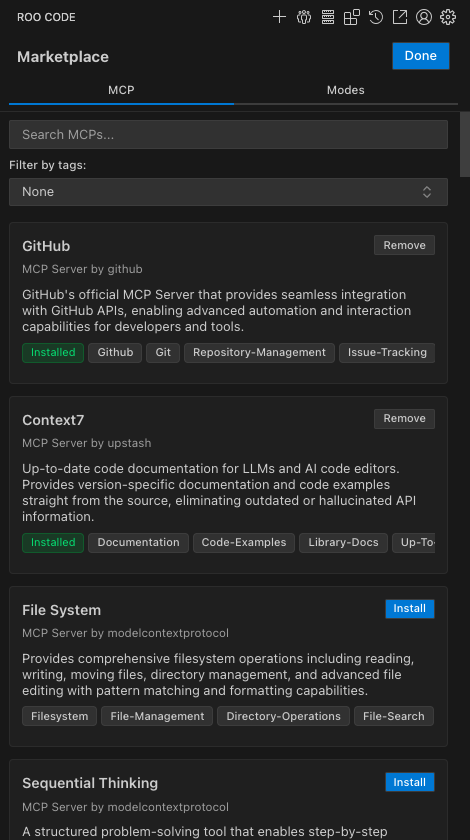
MCP(模型上下文协议)
MCP 允许 Roo Code 连接并与各种 AI 模型、API 和其他外部工具进行交互。通过安装 MCP,您可以配置 Roo Code 使用不同的语言模型(如 OpenAI、Anthropic 或其他提供商的模型)或与其他服务集成。了解 什么是 MCP? 以及 如何在 Roo Code 中使用 MCP。
模式
模式是为特定任务定制的指令和规则集,用于调整 Roo Code 的行为。例如,您可能会找到一个针对创建 React 组件优化的"React 组件"模式,或用于编写技术文档的"文档编写者"模式。了解 如何使用模式 和 如何创建自定义模式。
安装范围
当您从 marketplace 安装项目时,可以选择在项目级别或全局级别进行安装。
项目安装
- 范围:该项目仅在当前 VS Code 工作区(您的项目)中可用。
- 配置文件:
- MCP:项目根目录中的
.roo/mcp.json。 - 模式:项目根目录中的
.roomodes。
- MCP:项目根目录中的
- 使用场景:当项目特定于某个项目的需求,或者当您想与团队共享项目特定配置时,这很有用。
全局安装
- 范围:该项目在您所有的 VS Code 工作区中都可用。
- 配置文件:
- MCP:Roo Code 扩展的全局设置目录中的
mcp_settings.json。 - 模式:Roo Code 扩展的全局设置目录中的
custom_modes.yaml。
- MCP:Roo Code 扩展的全局设置目录中的
- 使用场景:这适用于您想在所有项目中使用的项目,例如您喜欢的模式或常用的 MCP。
使用 Marketplace
浏览和筛选
您可以在 marketplace 视图中浏览所有可用的项目。要查找特定项目:
- 搜索:使用搜索栏按名称或描述查找项目。
- 按类型筛选:仅显示 MCP 或仅显示模式。
- 按标签筛选:查找与特定技术或任务相关的项目。
- 仅显示已安装:使用"已安装"复选框筛选视图,仅显示您已安装的项目,从而更轻松地管理和查看已安装的扩展。
"仅显示已安装"筛选器在以下情况下特别有用:
- 您想快速查看已安装了哪些 MCP 或模式
- 您需要管理或移除已安装的项目
- 您正在查看项目或全局配置
安装项目
- 找到您要安装的项目。
- 点击"安装"按钮。
- 选择是为当前项目还是全局安装。
安装 MCP
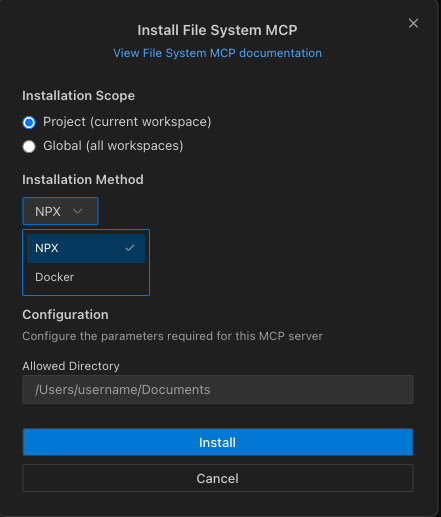
对于 MCP,您可能还需要:
- 选择安装方法(NPX 或 Docker)
- 在提示时提供其他参数(参见 参数化 MCP)
安装模式
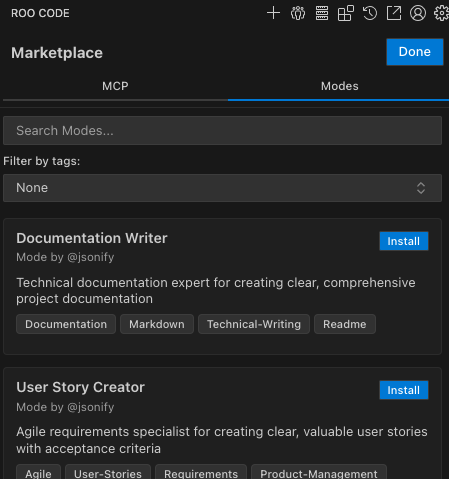
对于模式,只需选择安装范围并点击安装。
- Roo Code 会自动将项目添加到相应的配置文件中。如果文件不存在,Roo Code 会为您创建它。然后会打开该文件供您查看。
移除项目
- 在 marketplace 视图中找到已安装的项目(已安装的项目会显示"移除"按钮)。
- 点击"移除"按钮。
- 如果项目在两个范围都安装了,选择从当前项目移除或全局移除。
- Roo Code 会从相应的配置文件中移除该项目。
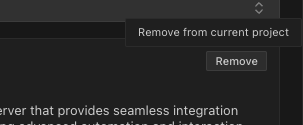
注意:"移除"按钮是上下文感知的。如果项目只在一个范围安装(例如,仅针对项目),它将是一个单一操作按钮。只有当项目在两个范围都安装时,才会出现带有"从项目移除"和"全局移除"选项的下拉菜单。
重要:点击按钮或从下拉菜单选择选项后,移除操作会立即执行。没有额外的确认提示。
参数化 MCP
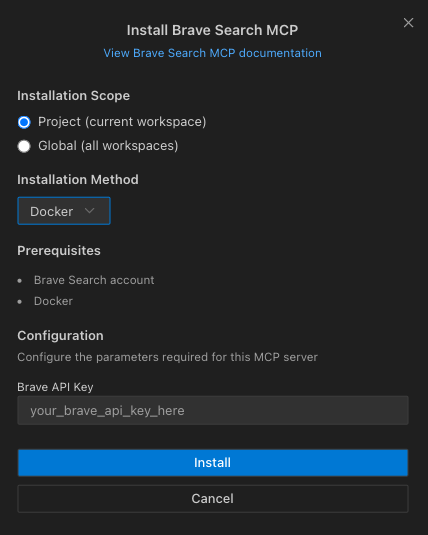
某些 MCP 在安装期间需要特定信息,例如 API 密钥或 URL。安装这些"参数化"MCP 时,系统会提示您:
- 查看任何先决条件(如创建账户或获取 API 密钥)
- 输入所需的配置值
- 如果适用,选择安装方法
这可以保护敏感信息安全,并使配置更加灵活。
故障排除
安装错误
- 无效的 YAML/JSON:配置文件(
.roomodes、.roo/mcp.json等)存在语法错误。为防止数据丢失,Roo Code 不会修改损坏的配置文件。请在安装或移除项目之前修复语法错误。 - 文件未找到:罕见错误 - Roo Code 会自动创建必要的配置文件。
项目无法工作
如果已安装的项目无法工作:
- 检查配置文件:验证项目是否已正确添加。
- 重启 VS Code:新配置有时需要重启。
- 检查先决条件:查看项目的描述以了解任何要求。
- 检查 Roo Code 日志:在 Roo Code 输出面板中查找错误消息。
相关文档
对于 MCP
- MCP 概述 - 模型上下文协议综合指南
- 什么是 MCP? - 了解基础知识
- 在 Roo Code 中使用 MCP - 详细配置和使用指南
- 推荐的 MCP 服务器 - 经过测试的服务器策划列表