模型温度
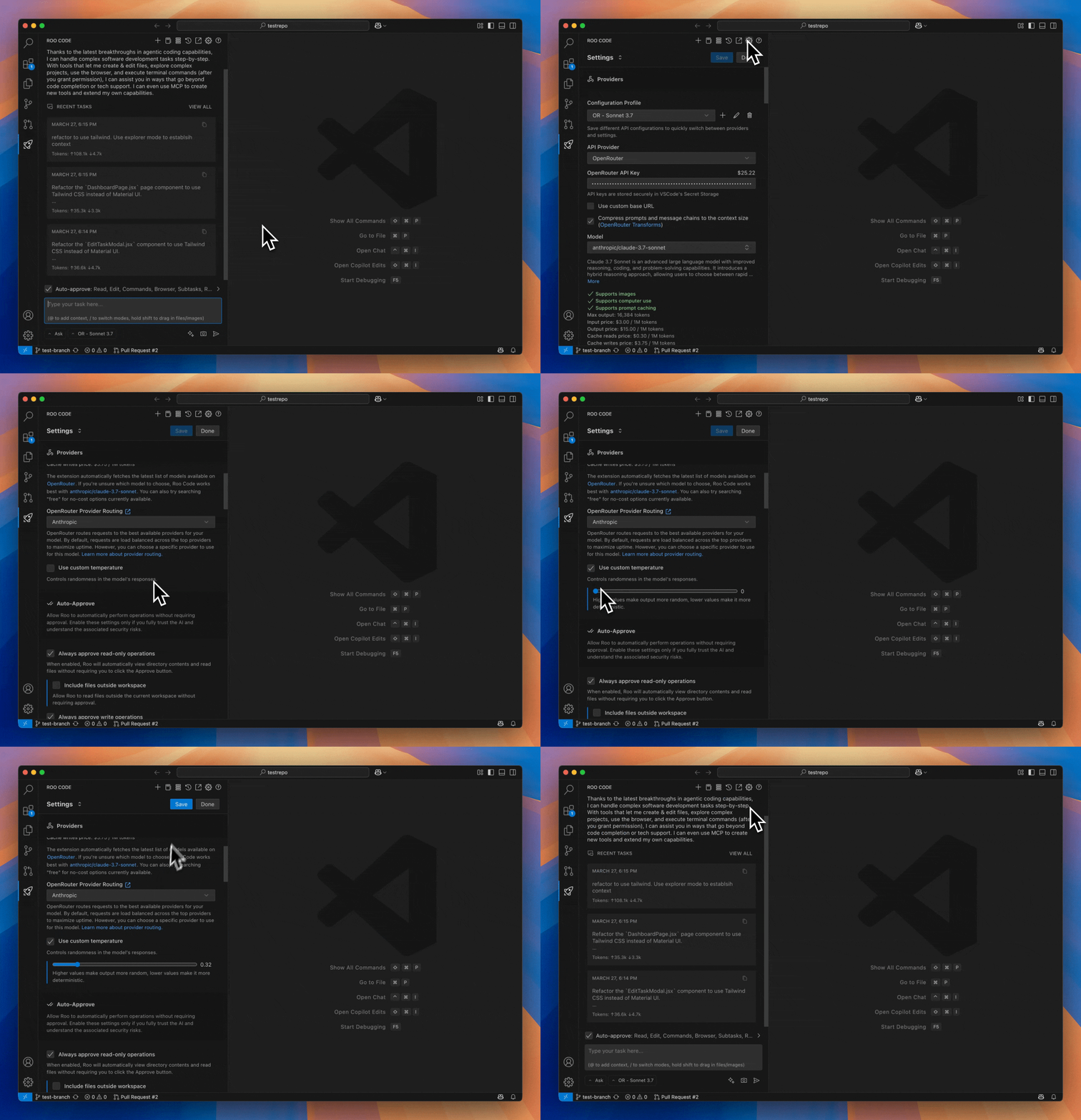
温度控制 AI 模型输出的随机性。调整此设置可以针对不同的任务优化结果——从精确的代码生成到创造性头脑风暴。温度是控制 AI 行为最强大的参数之一。一个经过良好调优的温度设置可以显著提高针对特定任务的响应质量和适用性。
什么是温度?
温度是一个设置(通常在 0.0 到 2.0 之间),用于控制 AI 输出的随机性或可预测性。找到正确的平衡是关键:较低的值使输出更加专注和一致,而较高的值则鼓励更多的创造性和变化。对于许多编码任务,中等温度(大约 0.3 到 0.7)通常效果很好,但最佳设置取决于您想要实现的目标。
温度控制输出的随机性,而不是直接控制代码质量或准确性。要点如下:
- 低温(接近 0.0): 生成可预测、一致的代码。适用于简单任务,但可能重复且缺乏创造性。它不能保证更好的代码。
- 高温: 增加随机性,可能导致创造性的解决方案,但也可能导致更多错误或无意义的代码。它不能保证更高质量的代码。
- 准确性: 代码准确性取决于模型的训练和提示的清晰度,而不是温度。
- 温度 0.0: 有助于保持一致性,但会限制解决复杂问题所需的探索。
Roo Code 中的默认值
Roo Code 对大多数模型使用 0.0 的默认温度,以优化代码生成中的最大确定性和精度。这适用于 OpenAI 模型、Anthropic 模型(非思考变体)、LM Studio 模型以及大多数其他提供商。
某些模型使用更高的默认温度——DeepSeek R1 模型和某些专注于推理的模型默认为 0.6,在确定性和创造性探索之间提供了平衡。
具有思考能力的模型(AI 会显示其推理过程)需要固定的 1.0 温度,无法更改,因为此设置确保了思考机制的最佳性能。这适用于任何启用了 ":thinking" 标志的模型。
某些专业模型根本不支持温度调整,在这种情况下,Roo Code 会自动遵守这些限制。
何时调整温度
以下是一些针对不同任务可能适用的温度设置示例:
- 代码模式 (0.0-0.3): 用于编写精确、正确的代码,具有一致、确定性的结果
- 架构师模式 (0.4-0.7): 用于头脑风暴架构或设计解决方案,在创造性和结构之间取得平衡
- 询问模式 (0.7-1.0): 用于解释或开放式问题,需要多样化和有见地的回答
- 调试模式 (0.0-0.3): 用于以一致的精度排查错误
这些是起点——重要的是要尝试不同的设置,以找到最适合您特定需求和偏好的设置。
如何调整温度
-
打开 Roo Code 面板: 点击 VS Code 活动栏中的 Roo Code 图标 ()
-
打开设置: 点击右上角的 图标
-
找到温度控制: 导航到“提供商”部分
-
启用自定义温度: 勾选“使用自定义温度”框
-
设置您的值: 将滑块调整到您首选的值
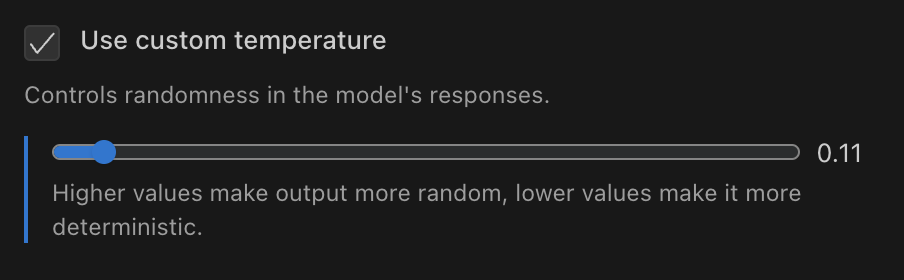
Roo Code 设置面板中的温度滑块
使用 API 配置配置文件设置温度
创建多个具有不同温度设置的 API 配置配置文件:
如何设置特定任务的温度配置文件:
- 创建专门的配置文件,如“代码 - 低温”(0.1) 和“询问 - 高温”(0.8)
- 为每个配置文件配置适当的温度设置
- 使用设置或聊天界面中的下拉菜单在配置文件之间切换
- 为每种模式设置不同的配置文件作为默认值,以便在更改模式时自动切换
这种方法可以针对特定任务优化模型行为,而无需手动调整。
技术实现
Roo Code 在实现温度处理时考虑了以下因素:
- 用户定义的设置优先于默认值
- 遵守特定提供商的行为
- 强制执行特定模型的限制:
- 启用思考的模型需要固定的 1.0 温度
- 某些模型不支持温度调整
实验
尝试不同的温度设置是发现最适合您特定需求的最佳方式:
有效的温度测试
- 从默认值开始 - 以 Roo Code 的预设值(大多数任务为 0.0)作为您的基线
- 进行增量调整 - 以小步长 (±0.1) 更改值,以观察细微差异
- 一致测试 - 在不同的温度设置下使用相同的提示进行有效比较
- 记录结果 - 注意哪些值对特定类型的任务产生了最佳结果
- 创建配置文件 - 将有效的设置保存为 API 配置配置文件,以便快速访问
请记住,不同的模型可能对相同的温度值有不同的响应,而启用思考的模型始终使用固定的 1.0 温度,无论您的设置如何。