Message Queueing
通过消息队列保持您的工作流程不间断——在 Roo 工作时发送多条消息,它们将按顺序处理而不会打断您的思路。
不再需要等待!在 Roo 仍在处理时输入您的后续想法、更正或额外请求,它们将按顺序处理。
概述
消息队列让您在 Roo 仍在工作时输入和发送消息。只需输入您的消息并按 Enter - 它会被排队,并在 Roo 准备好接收您的下一个输入时立即处理。当队列消息被处理时,Roo 会隐式批准通常需要您确认的操作(tool calls、文件写入、运行命令)——即使自动批准已禁用。这对于您希望在不手动提示的情况下保持工作继续进行的快速更正或添加很有用。
工作原理
当 Roo 工作时:
- 像往常一样输入您的消息
- 按 Enter 或点击发送
- 消息被排队 并显示 "Queued Messages:" 标签
- Roo 处理排队消息 一旦它准备好接收您的下一个输入,并隐式批准下一个待处理操作(例如 tool call、文件写入或命令)——即使自动批准已禁用
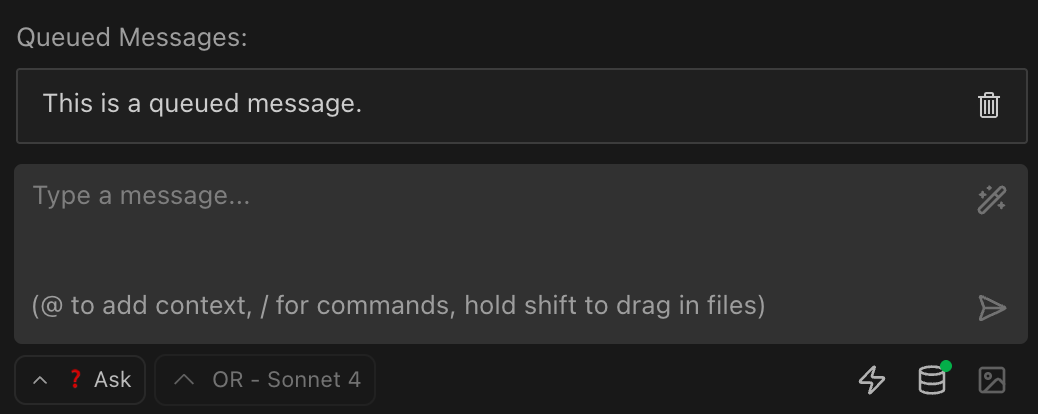
您将看到:
- 排队消息显示 "Queued Messages:" 标签
- 每个排队消息的边框卡片
- 点击消息编辑它们
- 垃圾桶图标删除消息
输入字段保持活动状态,因此您可以随时输入 - 只需按 Enter 即可将您的消息排队。
排队消息作为下一个操作的批准。当排队消息被处理时,Roo 会继续执行通常需要确认的操作(tool calls、文件写入、运行命令)——即使自动批准已禁用。 编辑或删除排队消息需要在处理前点击它。在快速工作流程中,这个窗口可能极短;如果您需要手动审查步骤,请避免排队直到您准备好批准。 注意:此行为与 Auto-Approving Actions 不同,不受其设置控制。
常见问题
问:我可以排队多少条消息? 答:您可以排队的消息数量没有硬性限制。队列大小仅受可用浏览器内存的限制。
问:我可以重新排序排队消息吗? 答:不可以,消息总是按发送顺序处理(FIFO)。
问:排队消息需要批准吗? 答:不需要。处理时,排队消息会隐式批准下一个待处理操作(tool calls、文件写入、运行命令),即使自动批准已禁用。如果您需要手动审查步骤,请不要排队消息;等待批准提示并手动确认。
问:为什么我的排队消息触发自动批准? 答:这不是 Auto-Approving Actions 设置。排队消息告诉 Roo 在不停止确认的情况下继续,因此排队消息隐式批准下一个操作。为避免此情况,请在需要手动审查时不排队——等待批准提示并手动确认。请参见 Auto-Approving Actions 了解基于设置的批准。
问:如果 Roo 遇到错误会怎样? 答:排队消息保留在队列中。您可以选择取消它们或让处理继续。
问:排队消息使用相同的上下文吗? 答:是的,每条消息都基于对话上下文构建,包括之前的消息和响应。
问:我可以编辑排队消息吗? 答:可以!点击任何排队消息来编辑它。按 Enter 保存更改或按 Escape 取消编辑。可以同时编辑多条消息。
参见
- The Chat Interface - 了解所有聊天功能
- Task Management - 组织复杂工作流程
- Auto-Approving Actions - 简化重复批准
- Keyboard Shortcuts - 加快您的工作流程