任务待办列表
通过集成的待办事项管理功能,让你的任务保持正轨,帮助你保持井然有序并专注于开发目标。任务待办列表提供了交互式、持久的清单,可直接在聊天界面中跟踪你在复杂多步骤工作流程中的进度。
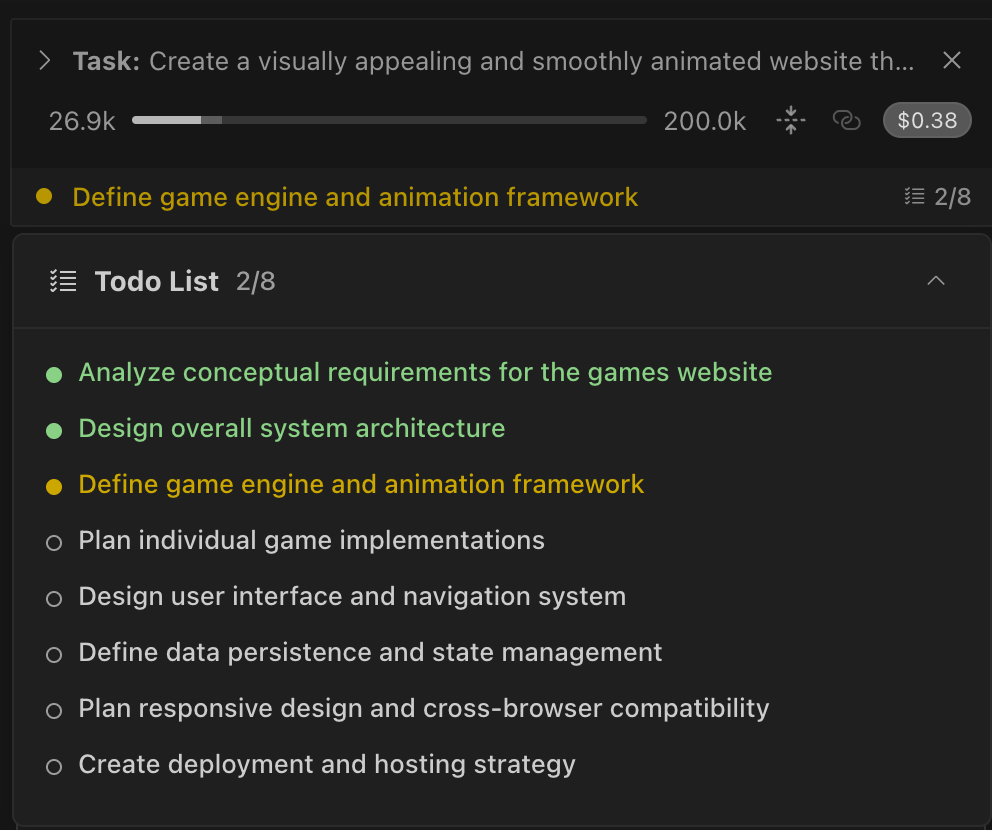
待办列表会在遇到复杂任务、多步骤工作流程或使用 Architect 模式时自动创建。你也可以通过要求 Roo "使用 update_todo_list 工具" 或 "创建待办列表" 来手动触发。
有关自动和手动触发的详细信息,请参阅何时创建待办列表。 ::>
使用场景
之前:在头脑中或单独的笔记文件中手动跟踪复杂任务的步骤,很容易丢失进度和下一步骤的跟踪。
使用任务待办列表后:Roo Code 会自动创建并管理嵌入对话中的结构化清单。你可以看到每个项目的状态,观察 AI 标记项目完成的情况,并在 Roo 提交更新供批准时提供反馈。
工作原理
任务待办列表功能由 update_todo_list 工具提供支持,该工具可在聊天界面中实现动态任务管理。
何时创建待办列表
Roo 会通过自动检测和手动请求两种方式创建待办列表:
- 检测到任务复杂性 - 在你的请求中识别出多个步骤、阶段或依赖关系
- 在 Architect 模式下工作 - 始终创建待办列表作为构建工作的主要规划工具
- 直接工具请求 - 说 "使用 update_todo_list 工具" 或 "请使用 update_todo_list"
记住:即使手动触发,Roo 也会保持对待办列表内容和工作流程的控制。你可以在批准对话框中提供反馈,但 Roo 会根据任务需求管理列表。
显示和交互
待办列表会出现在多个位置:
-
任务标题摘要:通过
TodoListDisplay组件显示一个紧凑的只读视图,展示进度和下一个重要项目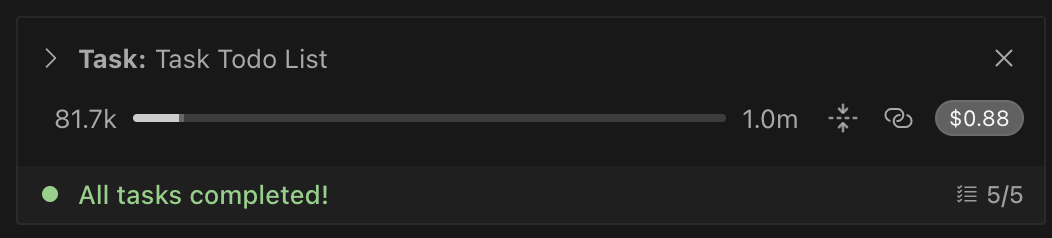
-
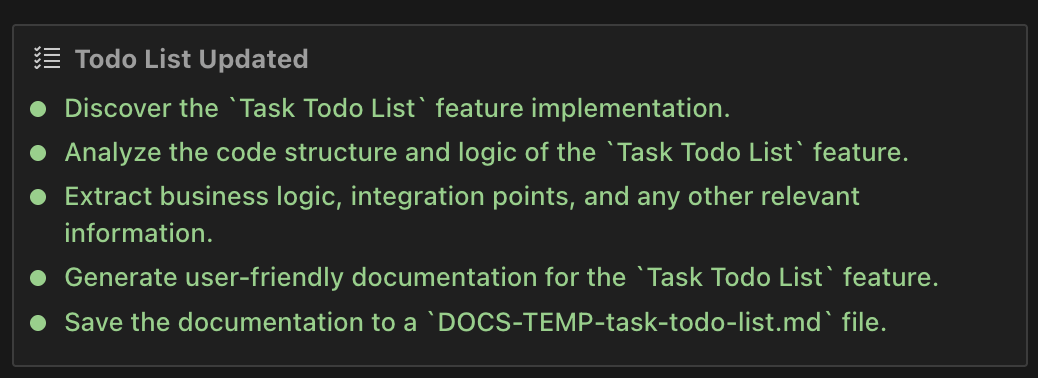
交互式工具块:通过聊天界面中的
UpdateTodoListToolBlock组件提供的界面,允许你:- 查看所有待办项目及其当前状态
- 点击"编辑"按钮进入编辑模式,你可以:
- 直接修改任务描述
- 使用下拉选择器更改任务状态
- 使用 × 按钮删除任务
- 使用底部的 "+ 添加待办" 按钮添加新任务
- 暂存更改,这些更改会在 Roo 下次更新列表时应用
- 查看 Roo 管理待办工作流程的进展情况
-
环境详情:待办列表会作为"提醒"表格出现在 environment_details 部分,让 AI 能够持续访问当前待办状态。注意:如果
todoListEnabled设置被禁用,提醒部分将不会出现在环境详情中。
展开的待办视图
当你点击任务标题中折叠的待办摘要时,会出现一个具有增强功能的浮动面板:
- 背景覆盖层:点击面板外部即可关闭
- 完整待办列表显示:显示所有待办事项及其当前状态指示器
- 自动滚动:自动滚动到当前进行中的任务
- 流畅动画:折叠和展开过渡效果,提供更好的用户体验
- 持久状态:重新打开时保持你的滚动位置
理解任务状态
Roo Code 会根据任务进度自动管理状态进展。每个待办项目都有以下三种状态之一:
待处理:显示带边框的空圆圈,表示任务尚未开始

进行中:显示填充的黄色圆圈,表示任务当前正在进行

已完成:显示填充的绿色圆圈,确认任务已完全完成

在批准期间编辑待办列表
当 Roo 提交待办列表更新供批准时,你可以通过编辑模式完全控制:
- **点击"编辑"**进入编辑模式
- 进行更改:
- 内联编辑任务描述
- 使用下拉菜单更改状态(待处理/进行中/已完成)
- 使用 × 按钮删除任务
- 使用底部的 "+ 添加待办" 按钮添加新任务
- 保存或取消你的更改
- 批准或拒绝整体更新
注意:你的编辑会被暂存,只有在 Roo 处理下一个待办列表更新时才会应用。这既保持了 Roo 对工作流程的控制,又让你能够对任务细节提供输入。
常见问题
"我可以创建自己的待办列表吗?" 可以,你可以通过要求 Roo "使用 update_todo_list 工具" 或 "创建待办列表" 来手动触发待办列表创建。但是,Roo 会保持对待办列表内容和工作流程的控制 - 你可以在批准对话框中提供反馈,但 Roo 会根据任务需求管理列表。
"我可以为简单任务使用待办列表吗?" Roo Code 通常只为复杂的多步骤任务创建待办列表,在这些任务中它们能提供明确的价值。对于简单任务,列表管理的开销是不必要的。
"为什么我不能直接控制待办列表?" 这是一个架构设计决策,Roo Code 保持对任务管理的权威。你提供指导和反馈,但 Roo 控制工作流程以确保一致的任务进展和准确的状态跟踪。
配置
禁用待办列表
你可以通过 todoListEnabled 设置完全禁待办列表。禁用时:
- Roo 不会为任何任务创建待办列表
- 提醒部分不会出现在环境详情中
- 现有的待办列表会保持可见,但不会被更新