API 配置方案
API 配置方案允许您创建和切换不同的 AI 设置集。每个方案都可以为每种模式设置不同的配置,让您根据当前任务优化使用体验。
info
拥有多个配置方案可以让您在想要更改设置时,无需每次都重新配置所有内容,即可快速切换不同的 AI 提供商、模型和设置。
工作原理
配置方案可以拥有自己的:
- API 提供商(OpenAI、Anthropic、OpenRouter、Glama 等)
- API 密钥和身份验证详细信息
- 模型选择(o3-mini-high、Claude 3.7 Sonnet、DeepSeek R1 等)
- 用于控制响应随机性的温度设置
- 思考预算
- 提供商特定设置
- 差异编辑配置(参见
apply_diff) - 速率限制设置
请注意,可用的设置因提供商和模型而异。每个提供商提供不同的配置选项,即使是同一提供商,不同的模型也可能支持不同的参数范围或功能。
创建和管理方案
创建方案
-
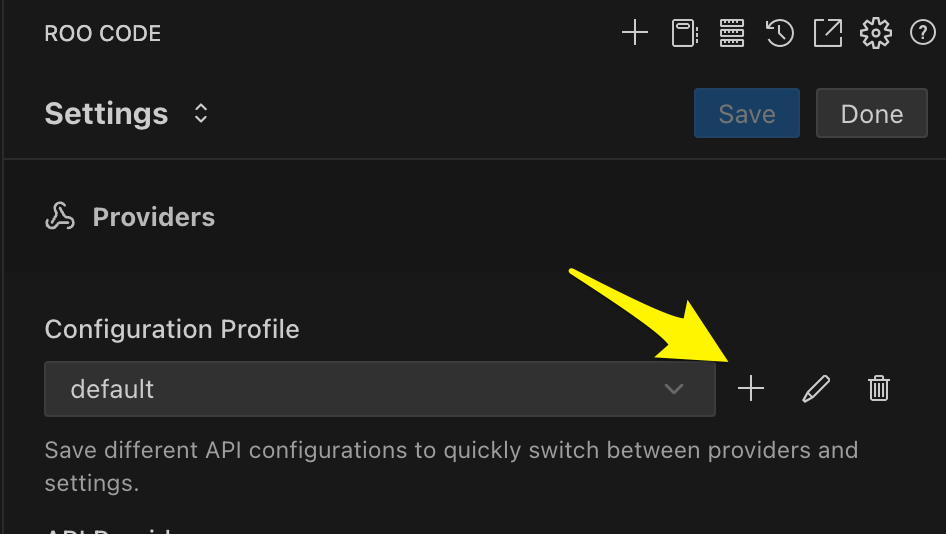
点击齿轮图标 → 提供商,打开设置
-
点击方案选择器旁边的"+"按钮
-
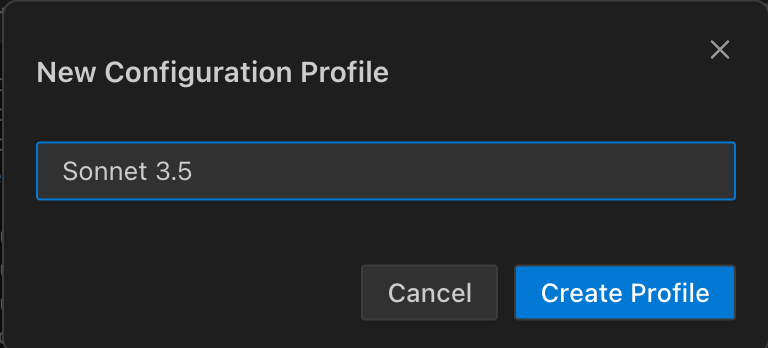
为您的新方案输入名称
-
配置方案设置:
-
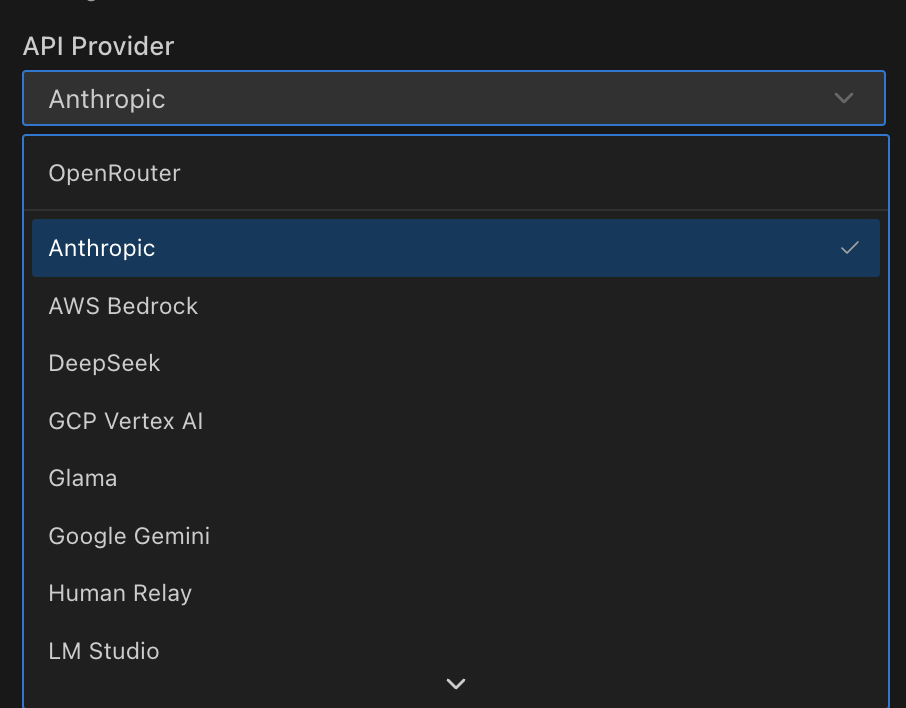
选择您的 API 提供商
-
输入 API 密钥

-
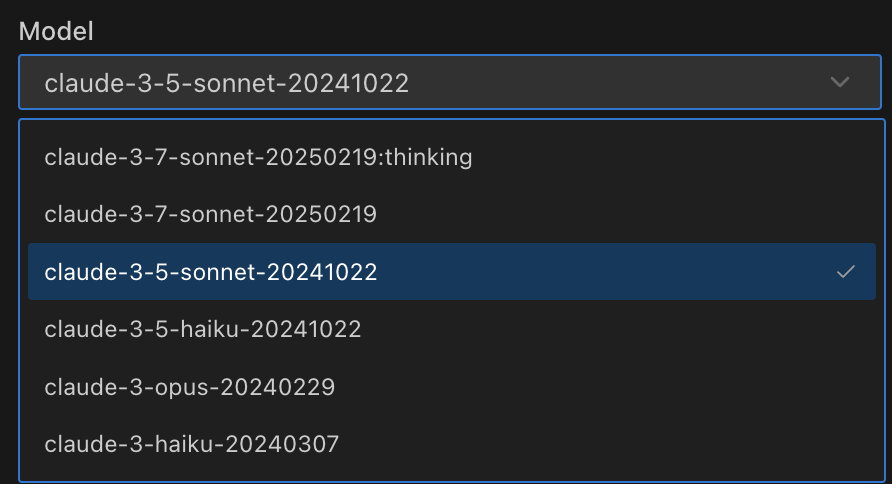
选择模型
-
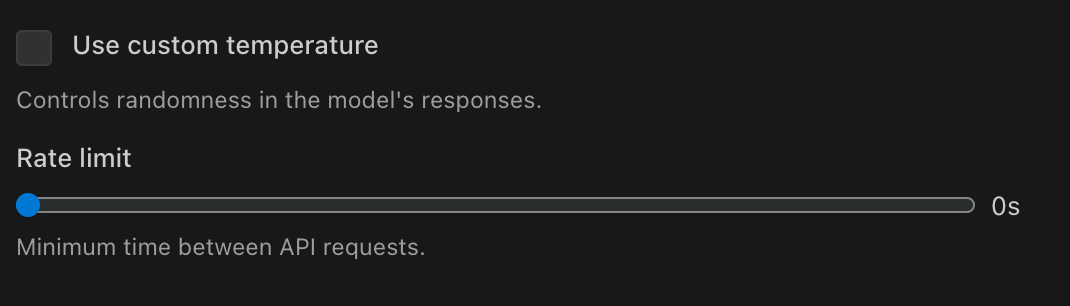
配置此方案的速率限制:
-
**默认为 0(禁用),适合大多数用户。**如有需要,您可以设置 API 请求之间的最短时间(以秒为单位)针对此方案,以帮助管理成本或避免提供商速率限制。
-
值为 0 表示禁用速率限制(默认)。
-
使用其他方案的请求遵循各自的速率限制。
-
-
调整模型参数(如温度)
-
切换方案
通过两种方式切换方案:
-
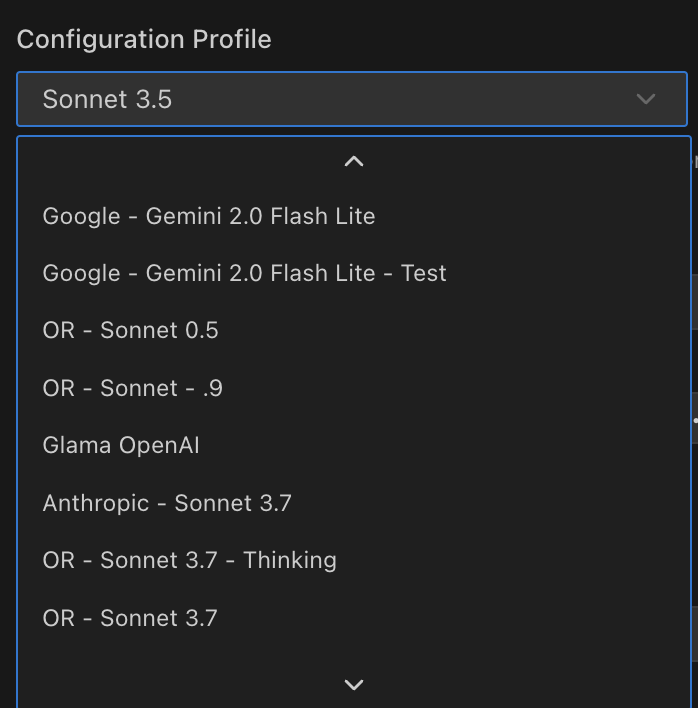
从设置面板:从下拉菜单中选择不同的方案
-
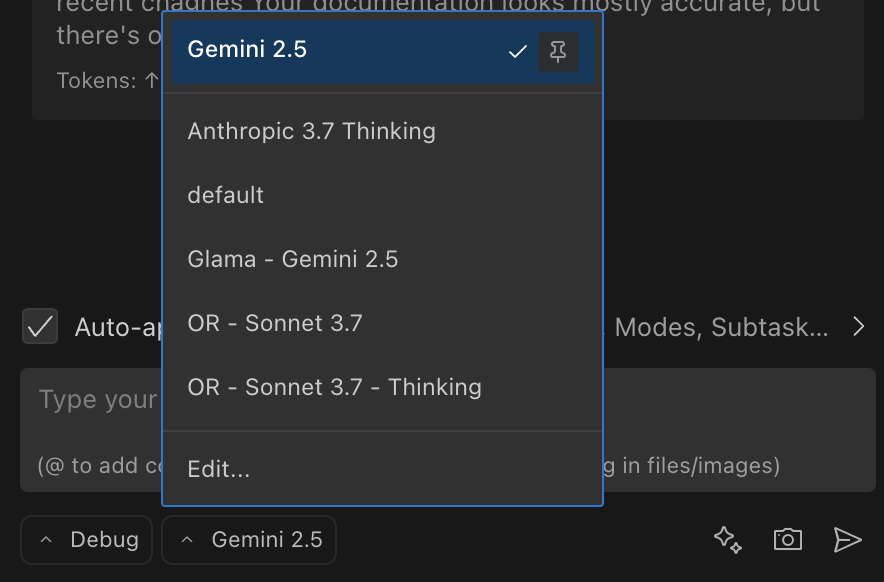
在聊天过程中:访问聊天界面中的 API 配置下拉菜单
固定和排序方案
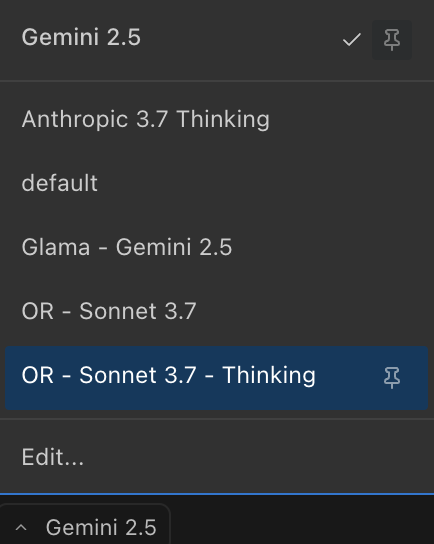
API 配置下拉菜单现在支持固定您喜欢的方案,以便更快访问:
- 将鼠标悬停在下拉菜单中的任何方案上,以显示固定图标
- 点击固定图标,将方案添加到您的固定列表
- 固定的方案按字母顺序显示在下拉菜单的顶部
- 未固定的方案显示在分隔符下方,也按字母顺序排序
- 您可以通过再次点击相同的图标来取消固定方案
此功能使您在常用方案之间导航更加容易,尤其是在您拥有许多配置时。
编辑和删除方案

- 在设置中选择方案以修改任何设置
- 点击铅笔图标重命名方案
- 点击垃圾桶图标删除方案(您无法删除仅剩的方案)
将方案链接到模式
在 提示选项卡中,您可以明确地将特定的配置方案与每种模式关联。系统还会自动记住您上次与每种模式一起使用的方案,从而使您的工作流程更加高效。
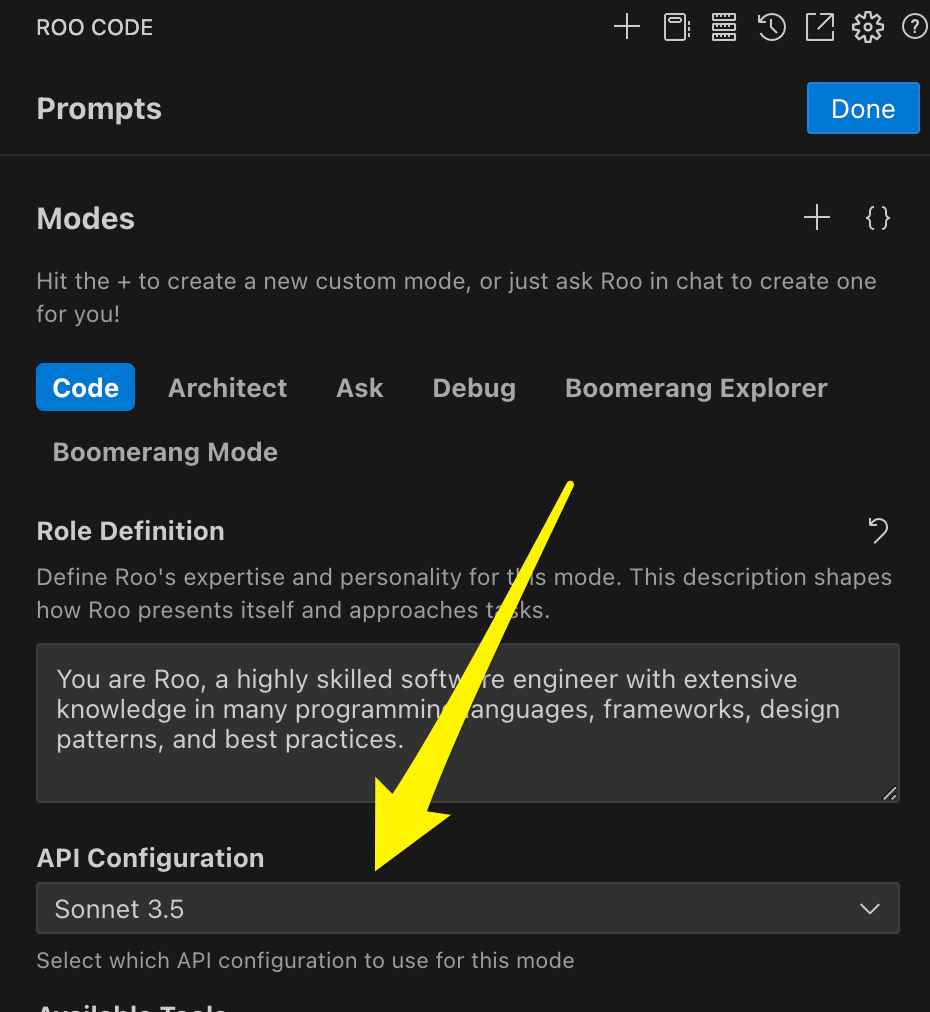
每任务方案持久性
每个任务都会记住它开始时使用的方案。这种"粘性"行为意味着:
- 从历史记录重新打开:当您从历史记录恢复任务时,它会使用它原来拥有的相同方案——即使您之后更改了全局选择。
- 多工作区一致性:如果您在另一个工作区窗口中切换方案,第一个窗口中的现有任务会保留其原始方案。
- 协调器子任务:由协调器创建的子任务继承父任务的方案,并在其整个生命周期内保留它。
这可以防止任务中途出现意外的模型切换,并使您的对话上下文与生成它的模型保持一致。
安全说明
API 密钥安全地存储在 VSCode 的秘密存储中,永远不会以明文形式暴露。
相关功能
- 与您创建的自定义模式配合使用
- 与本地模型集成,用于离线工作
- 支持每种模式的温度设置
- 支持每方案速率限制(在此配置)和一般使用跟踪/成本信息
- 支持基于差异的编辑(参见
apply_diff)。